

Как легко перенести контакты с iPhone на Android?
№1. Перенос контактов посредством кабеля Lightning to USB-C
Этот способ отлично подойдет тому, кто настраивает новый телефон Android, ведь он позволяет транспортировать разные данные: приложения, фото, контакты.
Ваши действия:
-
Настройте Android смартфон (включите устройство и следуйте инструкциям на дисплее).
-
Вставьте SIM-карту.
-
Подключитесь к Wi-Fi.
-
Выберите копирование данных и нажмите далее.
-
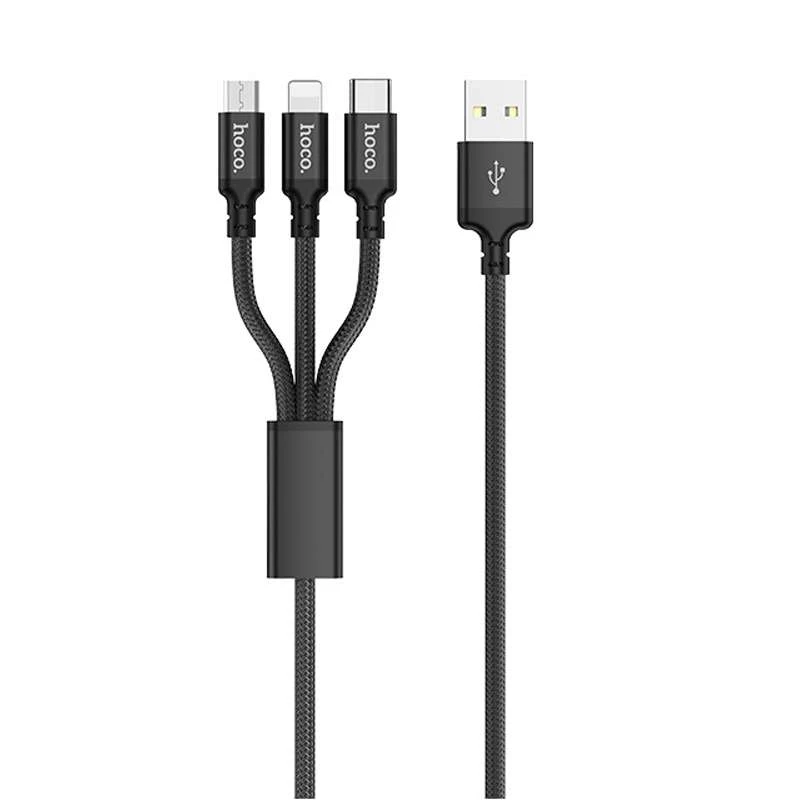
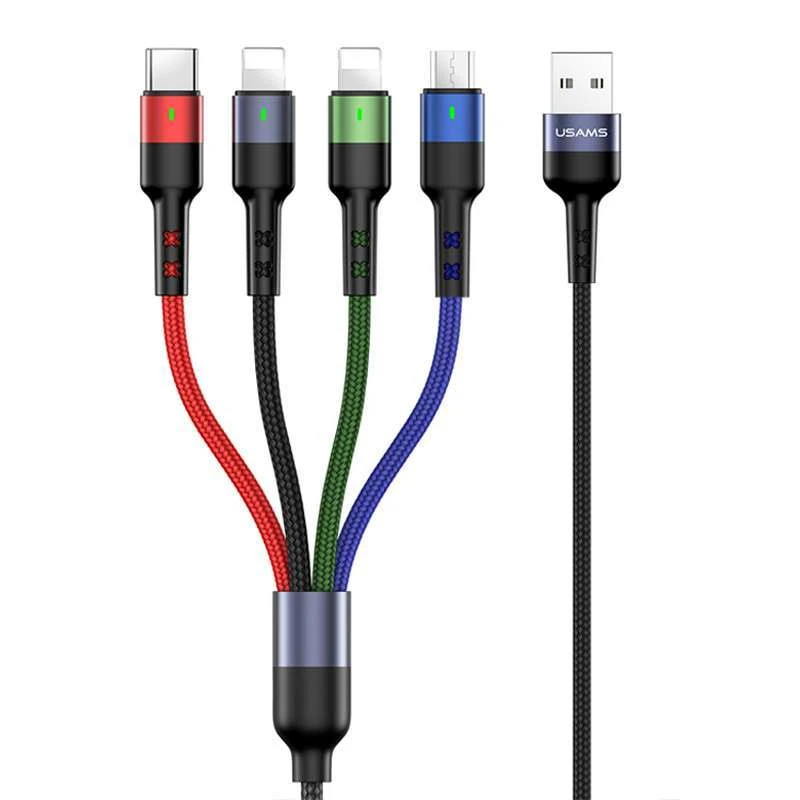
Подключите iPhone к гаджету Android с помощью кабеля Lightning to USB-C.
-
Доверяйте подключению.
-
Войдите в свою учетную запись Google на телефоне Android. Если у вас ее нет, создайте.
-
Выберите данные для переноса.
-
Нажмите «Копировать», чтобы начать процесс переноса.
-
Во избежание проблем с получением сообщений, перейдите в «Настройки» > «Сообщения» на вашем iPhone и отключите iMessage.
-
Завершите настройку.
№2. Перенос контактов беспроводным способом
-
Подключитесь к Wi-Fi (Оба телефона должны иметь доступ к стабильному интернет-соединению).
-
Выберите способ передачи данных. Затем нажмите «Далее».
-
Поскольку вы передаете данные по беспроводной сети, выберите «Без кабеля».
-
Выберите iPhone в качестве источника. Нажмите «Переключение с iPhone или iPad», чтобы продолжить.
-
При появлении запроса дайте доступ к местоположению и близлежащим устройствам.
-
Войдите в свою учетную запись Google.
-
Отсканируйте QR-код через камеру iPhone, чтобы загрузить приложение Switch to Android. Установите и откройте приложение.
-
Начните передачу — нажмите «Копировать данные» и разрешите приложению проанализировать доступные данные для передачи.
-
Выберите контакты, которые вы хотите скопировать.
-
Нажмите «Продолжить» и держите оба смартфона близко друг к другу, пока передача не будет завершена.
-
Чтобы обеспечить бесперебойную доставку SMS на ваш телефон Android, отключите iMessage на iPhone.
-
Нажмите «Готово» на вашем телефоне Android, чтобы завершить процесс.
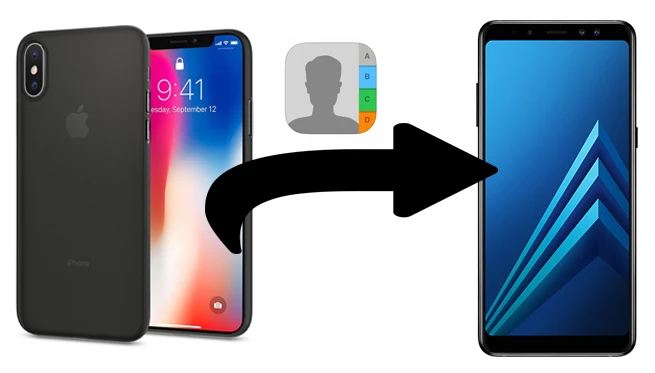
№3. iCloud для переноса контактов
-
Перейдите на iPhone в Настройки > [Ваше имя] > iCloud.
-
Контакты должны быть включены для синхронизации.
-
Зайдите на iCloud.com на компьютере и войдите в систему.
-
Нажмите Контакты, выберите все контакты и экспортируйте их как файл vCard (.vcf).
-
Перенесите файл vCard на ваш смартфон Android по электронной почте или Google Диску.
-
Откройте файл на вашем Android и импортируйте контакты.
№4. Способ синхронизации контактов GOOGLE
-
Перейдите в Настройки на iPhone > Почта > Учетные записи и добавьте свою учетную запись Google.
-
Включите синхронизацию контактов для Google.
-
Войдите в ту же учетную запись Google на вашем смартфоне Android, и ваши контакты будут синхронизироваться автоматически.
Что если контакты не отображаются на Android?
-
Включите синхронизацию аккаунта Google в настройках Android.
-
Перезагрузите оба телефона и снова проверьте приложение «Контакты».
-
Если вы используете iCloud, убедитесь, что синхронизация контактов включена.
Что если передача замедлилась или остановилась?
-
Держите оба устройства подключенными во время передачи, во избежание перебоев питания.
-
Используйте надежное соединение Wi-Fi для беспроводной передачи.
-
Перезагрузите оба смартфона и повторите попытку.