

Как узнать реальную емкость батареи смартфона: полный гайд
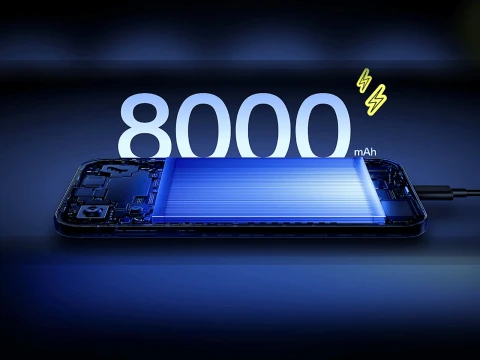
Аккумулятор — это сердце смартфона. Со временем его ресурс уменьшается, и устройство начинает работать всё меньше без подзарядки.
Даже если телефон новый, заявленная производителем емкость не всегда соответствует фактической. В этой статье Фронталка предлагает разобраться, как проверить реальную емкость батареи, чтобы понимать ее текущее состояние и при необходимости принять меры.
Почему емкость батареи уменьшается?
Со временем любая литий-ионная или литий-полимерная батарея теряет свою способность удерживать заряд. На это влияют:
-
Количество циклов зарядки — каждый полный цикл (от 0% до 100%) снижает ресурс.
-
Температурные условия — перегрев и сильный холод ускоряют деградацию.
-
Быстрая зарядка — повышенные токи ускоряют износ элементов.
-
Глубокие разряды — частое использование до 0% вредно.
Способы проверки реальной ёмкости
1. Встроенные функции смартфона
Некоторые производители добавляют в меню сведения о состоянии батареи:
-
iPhone:
Настройки → Аккумулятор → Состояние аккумулятора и зарядка — в разделе «Максимальная ёмкость» будет показан процент от заводской. -
Xiaomi, Realme, Oppo (с прошивкой на базе Android 12+):
В инженерном меню или разделе «Батарея» можно увидеть состояние.
Плюсы:
-
Не требует установки приложений.
Минусы: -
Не все телефоны показывают точную ёмкость, иногда только приблизительное состояние.
2. Использование приложений
Для Android:
-
AccuBattery — показывает фактическую ёмкость на основе данных о зарядке.
-
Battery Guru — даёт графики деградации и температуры.
-
CPU-Z / AIDA64 — техническая информация, включая текущую ёмкость (иногда неточная).
Для iPhone:
-
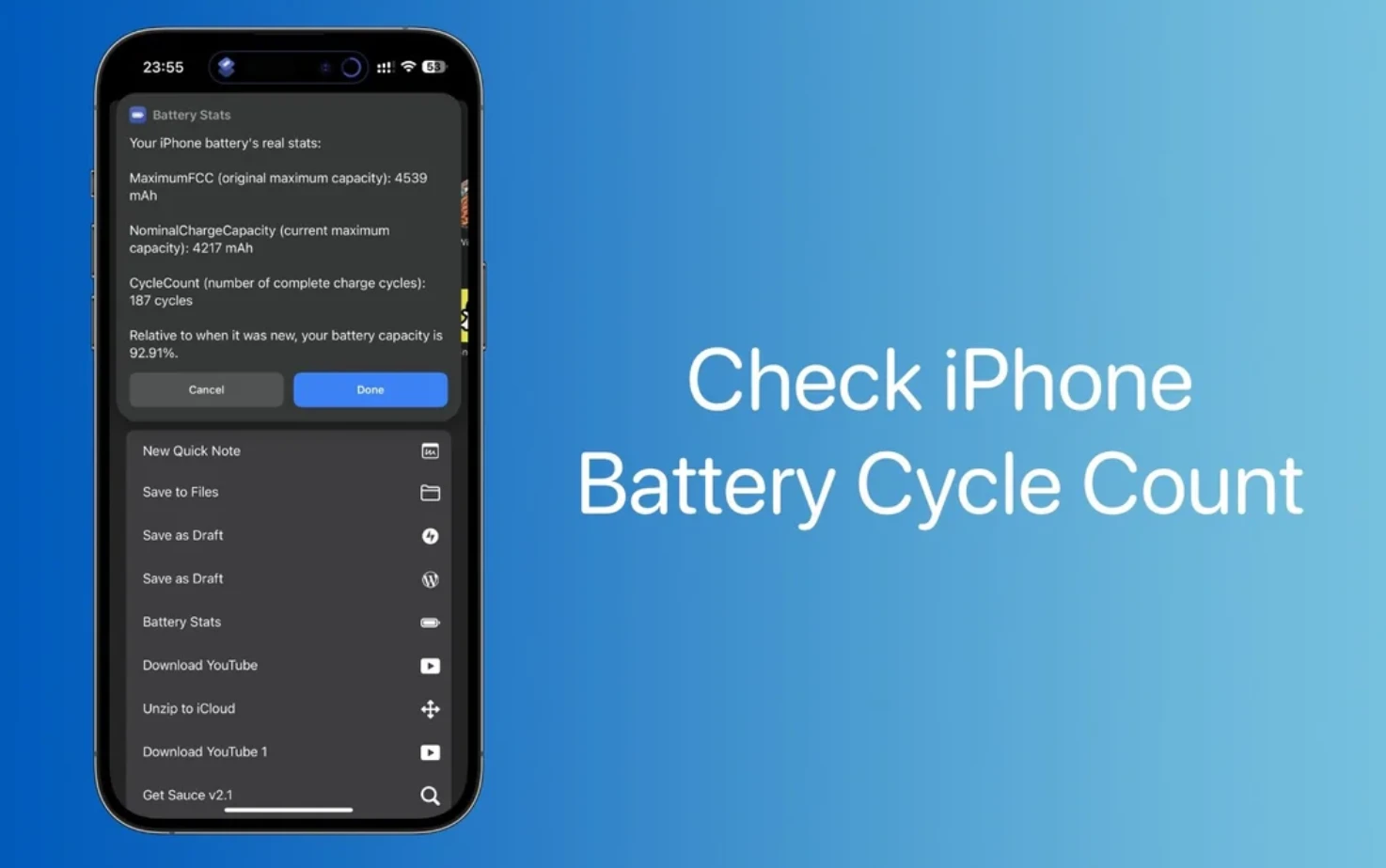
CoconutBattery (через Mac) — точные данные о батарее iPhone, включая фактическую ёмкость и количество циклов.
Плюсы:
-
Доступно бесплатно.
Минусы: -
Требуется время для калибровки — приложение должно собрать данные за несколько циклов зарядки.
3. Проверка через компьютер
-
Для iPhone — iBackupBot, 3uTools или уже упомянутый CoconutBattery.
-
Для Android — программы BatteryMon, Ampere (через ПК и USB-кабель).
Плюсы:
-
Более точные результаты.
Минусы: -
Нужно подключение к компьютеру.
4. Тест зарядом до 100%
Можно замерить, сколько мАч батарея приняла при полной зарядке:
-
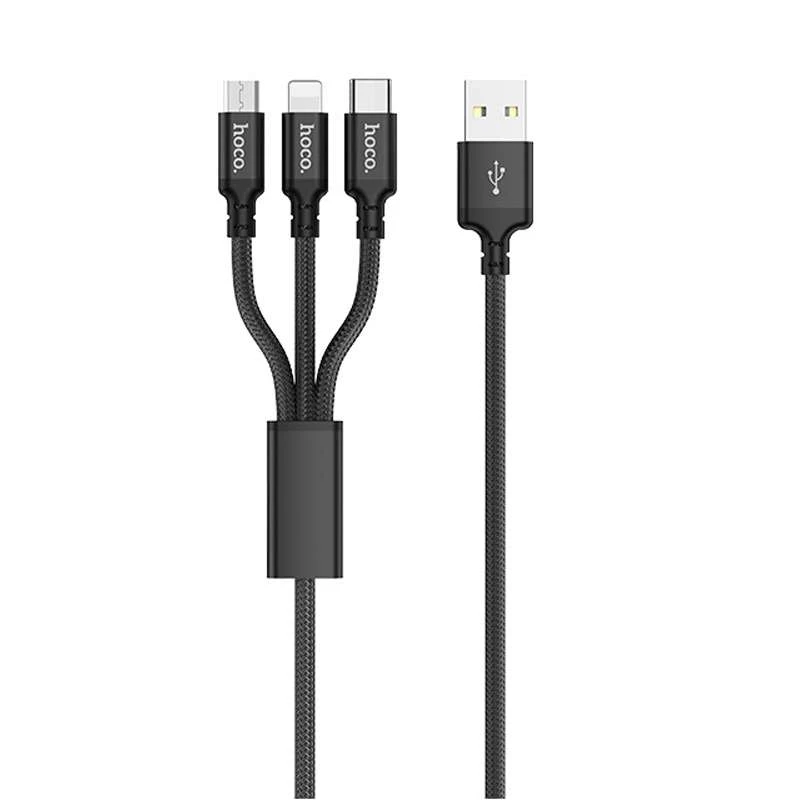
Заряжайте телефон от 0% до 100% с помощью зарядного устройства и кабеля, подключенного через USB-тестер.
-
Сравните полученное значение с заявленной ёмкостью.
Плюсы:
-
Даёт реальное число в мАч.
Минусы: -
Требуется дополнительное оборудование.
А вам известны еще какие-то способы? Поделитесь ими в комментариях.