

Надоела всплывающая реклама на телефоне? Android предлагает разные способы, как ее заблокировать
Как заблокировать рекламу и всплывающие окна в Google Chrome?
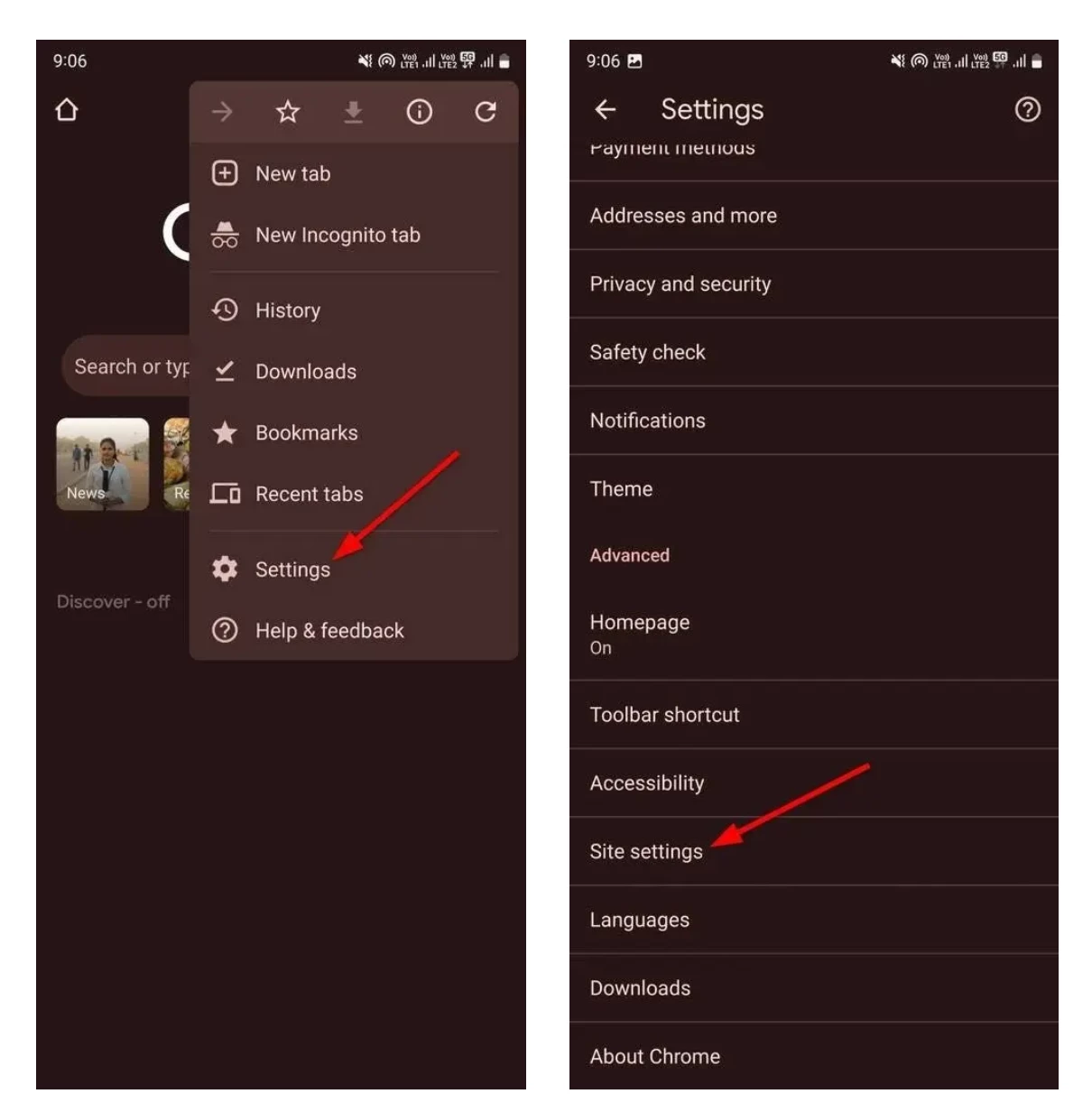
В Google Chrome предусмотрены встроенные функции для ограничения всплывающих окон и навязчивой рекламы. Ваши действия для активации:
-
Запустите Chrome на своем Android устройстве.
-
Нажмите на значок с тремя точками в верхнем правом углу и выберите Настройки.
-
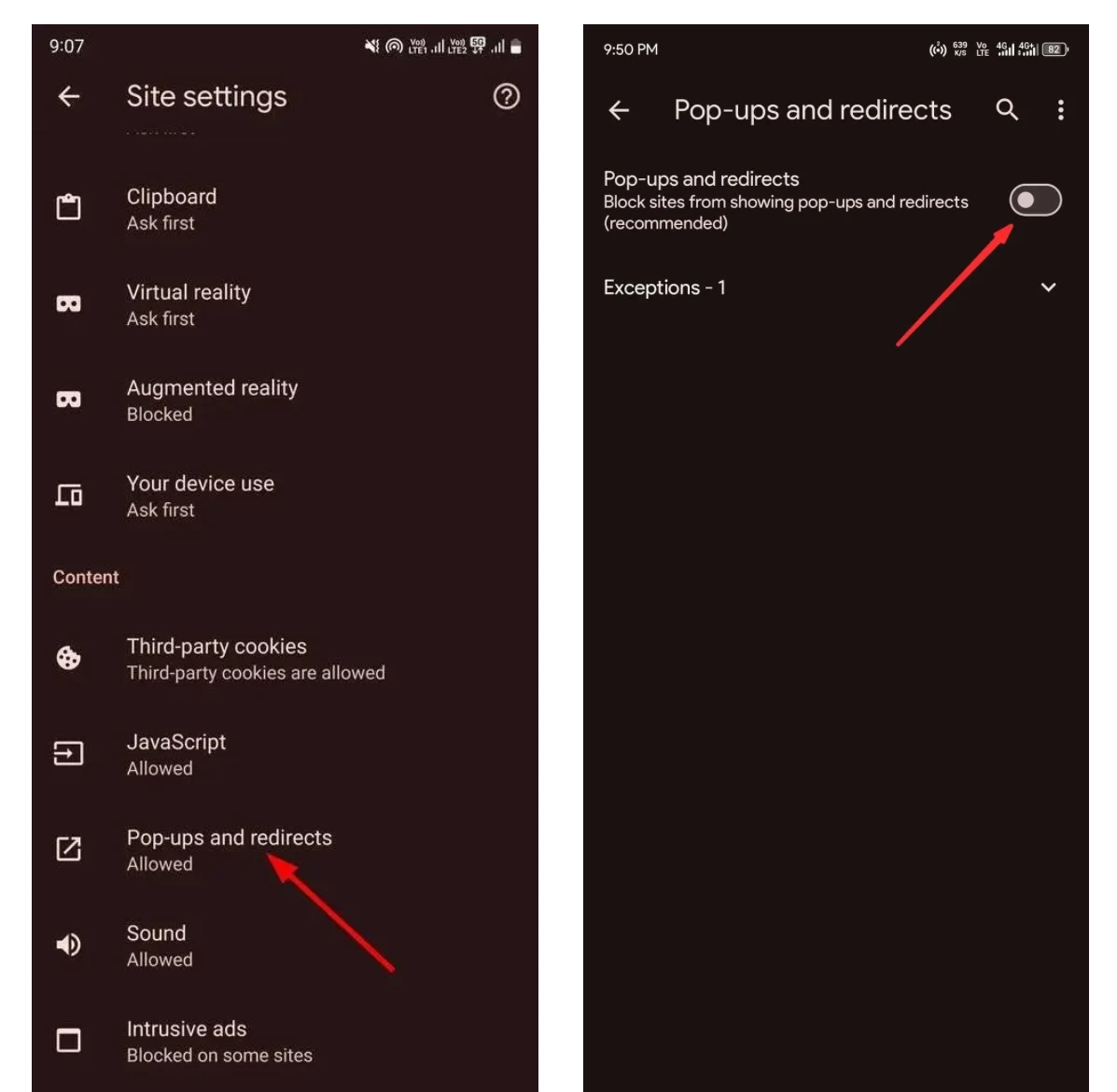
Прокрутите вверх Настройки сайта и кликните на Всплывающие окна и переадресация.
-
Отключите опцию Всплывающие окна и переадресация .
-
Вернитесь на страницу Настройки сайта, выберите Навязчивая реклама и отключите ее.
Хотя Chrome блокирует некоторую рекламу, он не поддерживает расширения для блокировки на мобильных устройствах. Альтернативы, такие как Samsung Internet, Firefox и Brave, предлагают более надежные функции ограничения рекламы с помощью расширений или встроенных инструментов.
Как контролировать уведомления в Chrome?
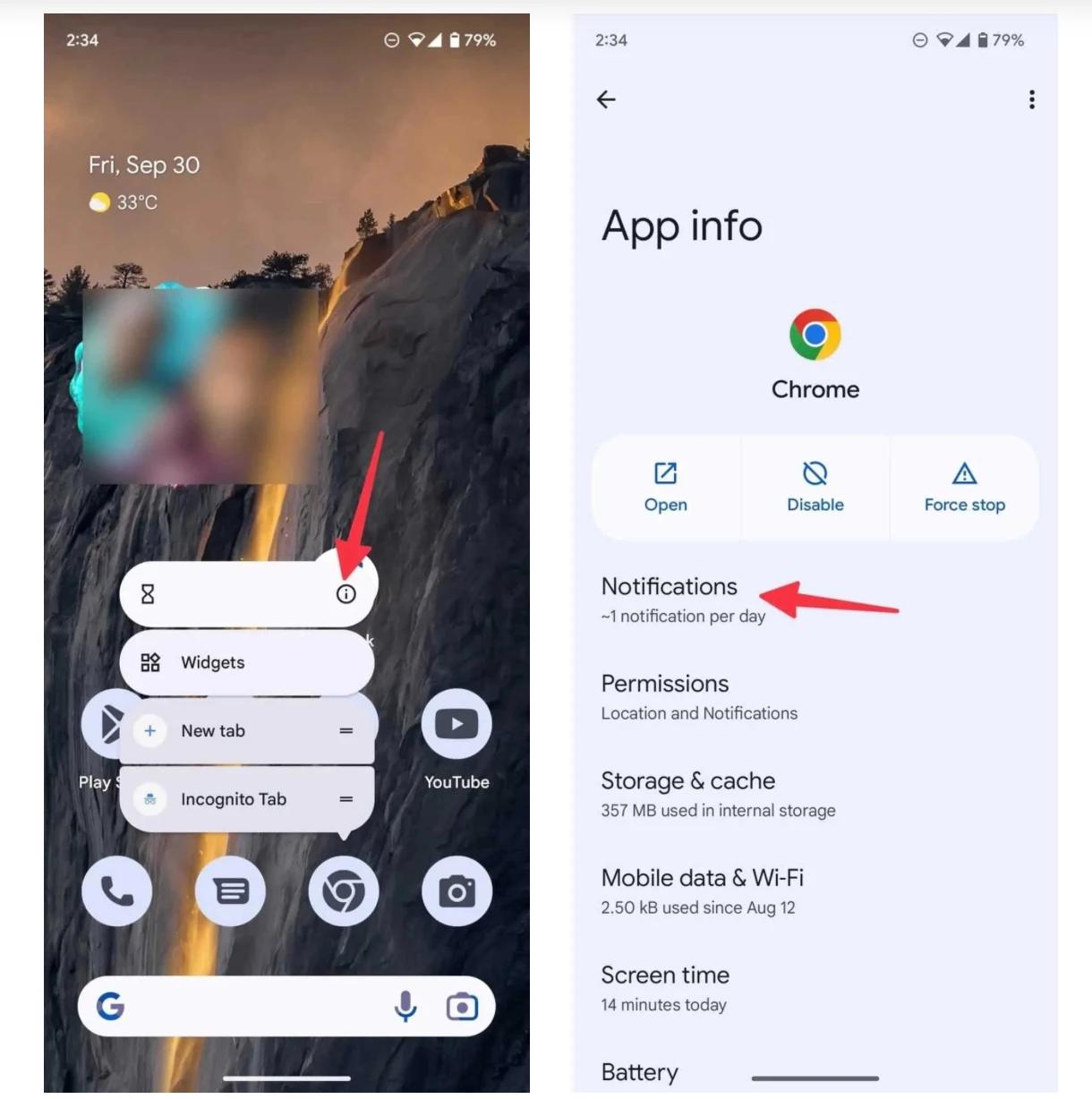
Если вы разрешаете веб-сайтам отправлять вам уведомления, вы рискуете стать заспамленными различными оповещениями.
Как ограничить эти уведомления и заблокировать большую часть рекламы на Android-устройстве:
-
Нажмите и удерживайте значок приложения Chrome и кликните на кнопку i, чтобы получить доступ к информации о приложении.
-
Перейдите в раздел Уведомления и выберите Уведомления всех сайтов.
-
Просмотрите список разрешенных сайтов и отключите уведомления для ненужных.
Для защиты конфиденциальности отключите отслеживание целевой рекламы в Chrome. Таким образом, вы предотвратите показ персонализированной рекламы на основе ваших действий в интернете.
Как заблокировать рекламу на главном экране?
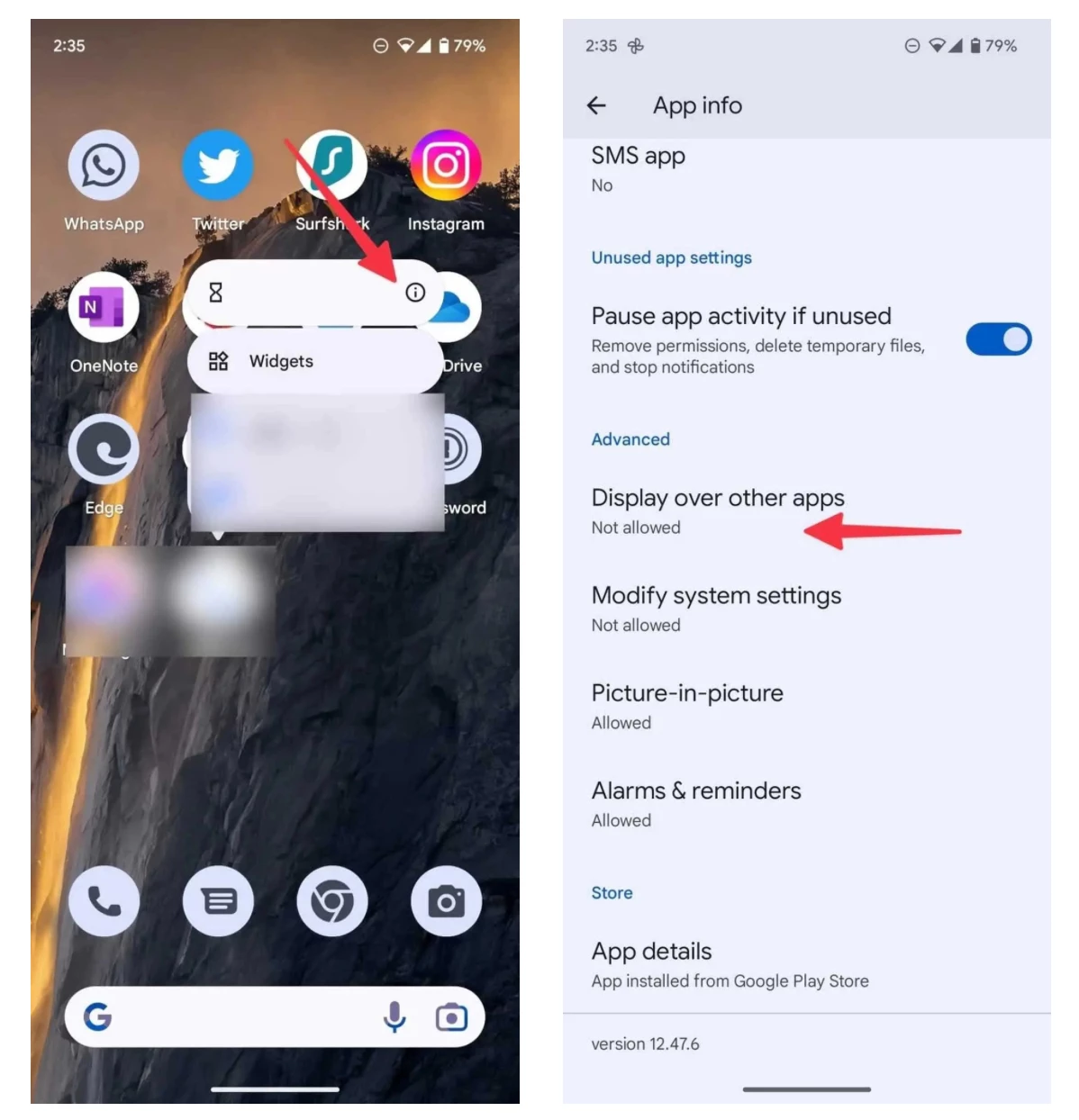
Некоторые приложения пользуются разрешением «Показывать поверх других приложений», чтобы отображать баннерную рекламу на всем устройстве. Как с этим бороться:
-
Нажмите и удерживайте значок приложения и перейдите в раздел «Информация о приложении».
-
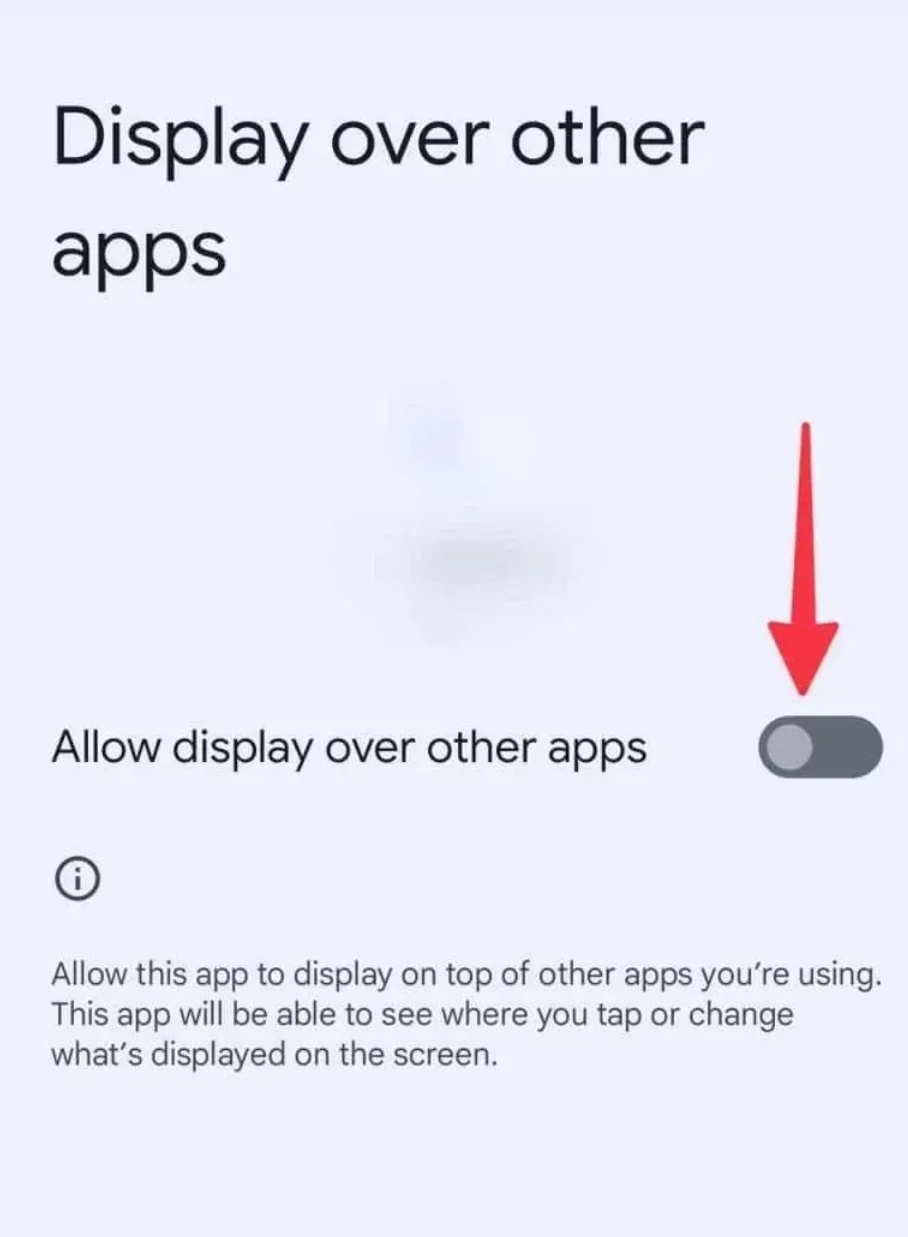
Выберите «Отображать поверх других приложений» и отключите разрешение.
-
Если приложение вам не нужно, удалите его прямо со страницы «Информация о приложении».
Как отключить рекламу на экране блокировки?
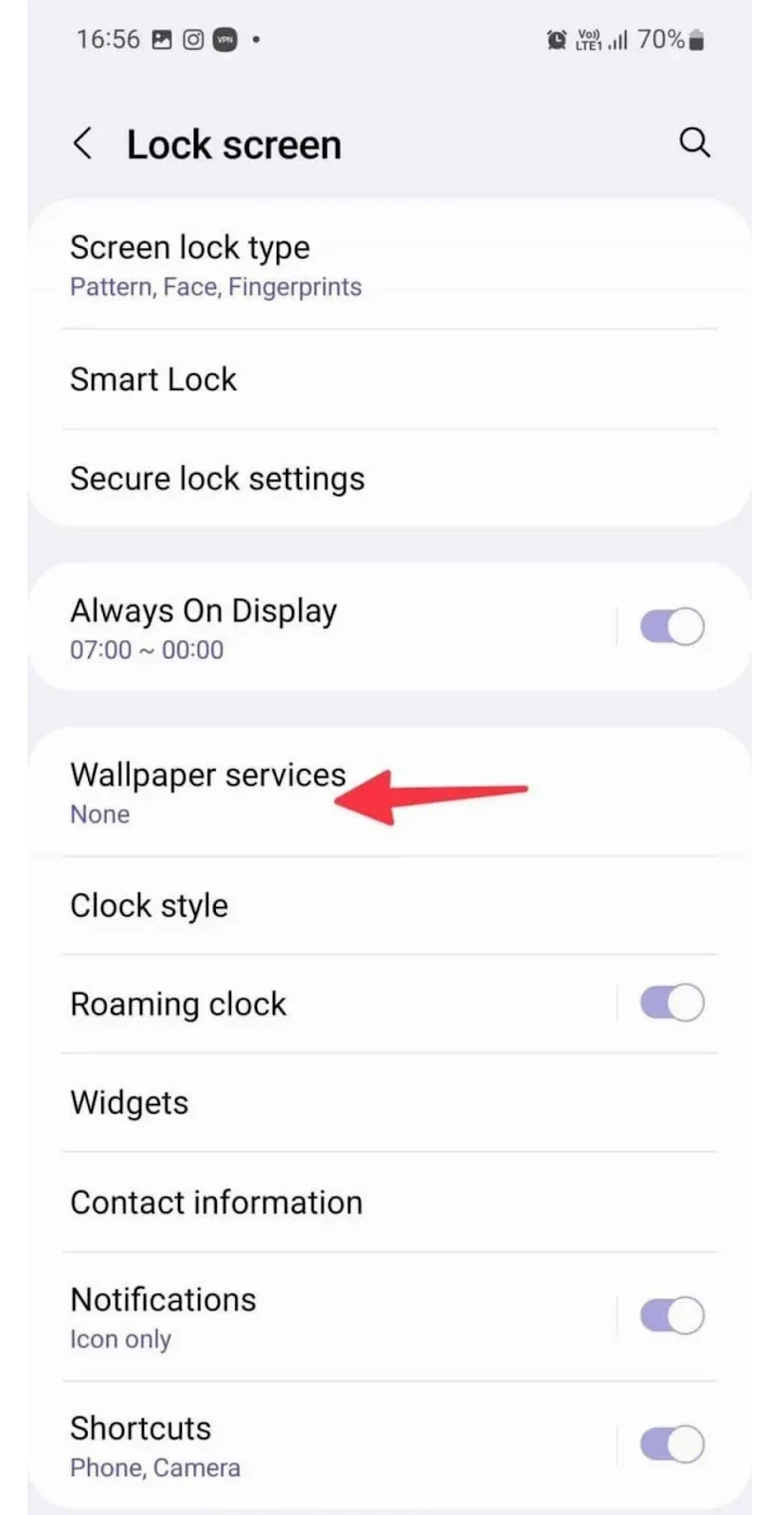
Реклама на экране блокировки, которая часто включается через службы обоев, такие как Glance, может нарушить удобство использования вашего устройства. Чтобы отключить ее:
-
Откройте приложение «Настройки».
-
Перейдите на экран блокировки и выберите службы обоев.
-
Выберите «Нет», чтобы отключить динамическую рекламу на обоях.
-
Этот параметр распространен на устройствах среднего класса таких брендов, как Samsung и Xiaomi.
Как заблокировать рекламу через DNS?
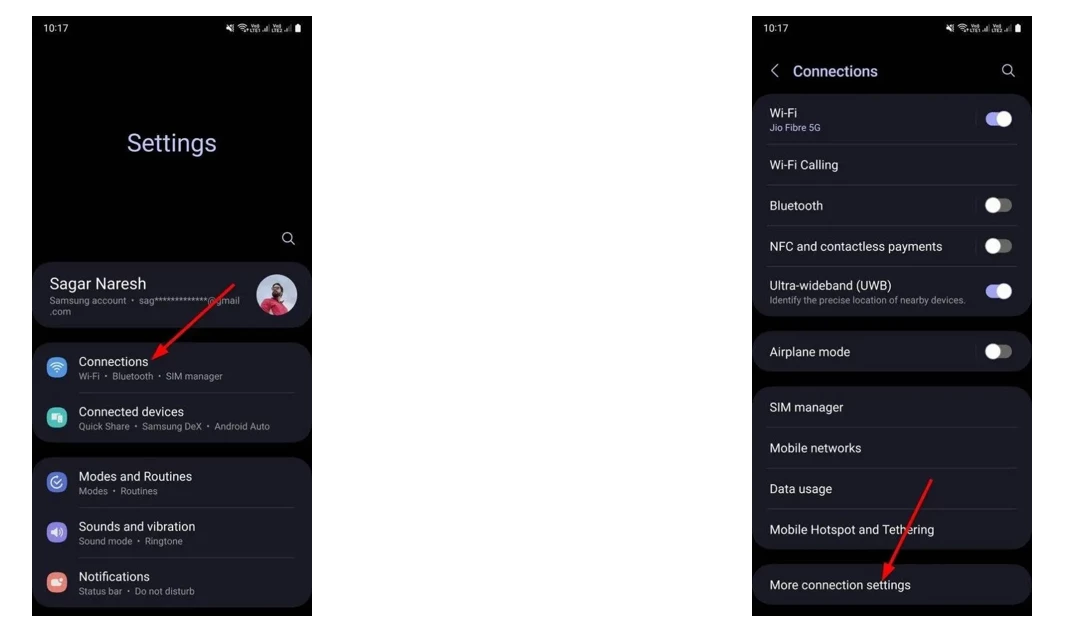
Это один из самых простых способов заблокировать рекламу на сайтах и в приложениях. Например, серверы, как AdGuard DNS, предоставляют бесплатные опции:
-
Для общей блокировки рекламы: dns.adguard-dns.com.
-
Для семейной фильтрации (включая контент для взрослых): family.adguard-dns.com.
Как включить DNS?
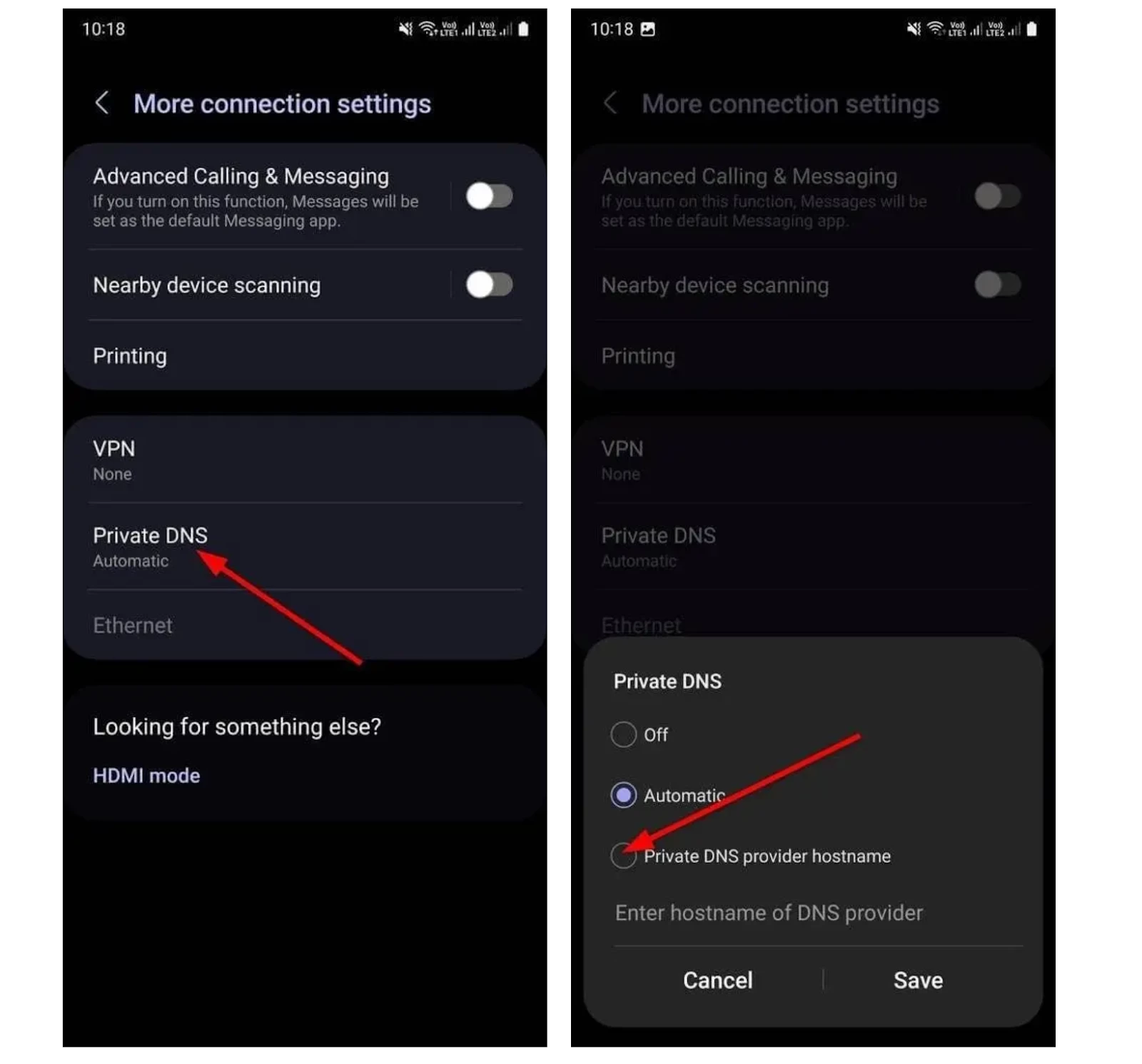
-
Откройте приложение «Настройки».
-
Перейдите в Подключения > Дополнительные настройки подключения > Частный DNS.
-
Выберите имя хоста провайдера частного DNS и введите нужный адрес DNS (например, dns.adguard-dns.com).
-
Нажмите «Сохранить», чтобы применить.
Блокировка рекламы на основе DNS эффективна, однако может замедлить загрузку сайтов или даже привести к сбоям в работе.
Как еще можно бороться с агрессивной рекламой?
-
Рассмотрите премиум-подписки. Например, YouTube и Spotify удаляют рекламу и открывают дополнительные возможности для премиум-пользователей.
-
Не загружайте ненужные приложения и те, у которых низкая оценка. Они часто перегружены рекламой.
Следуйте этим советам и у вас обязательно получится уменьшить количество навязчивой рекламы на вашем Android-устройстве. С заботой о вас, Frontalka.