

Набридла реклама на телефоні? Android пропонує різні способи, як її заблокувати
Як заблокувати рекламу та спливаючі вікна в Google Chrome?
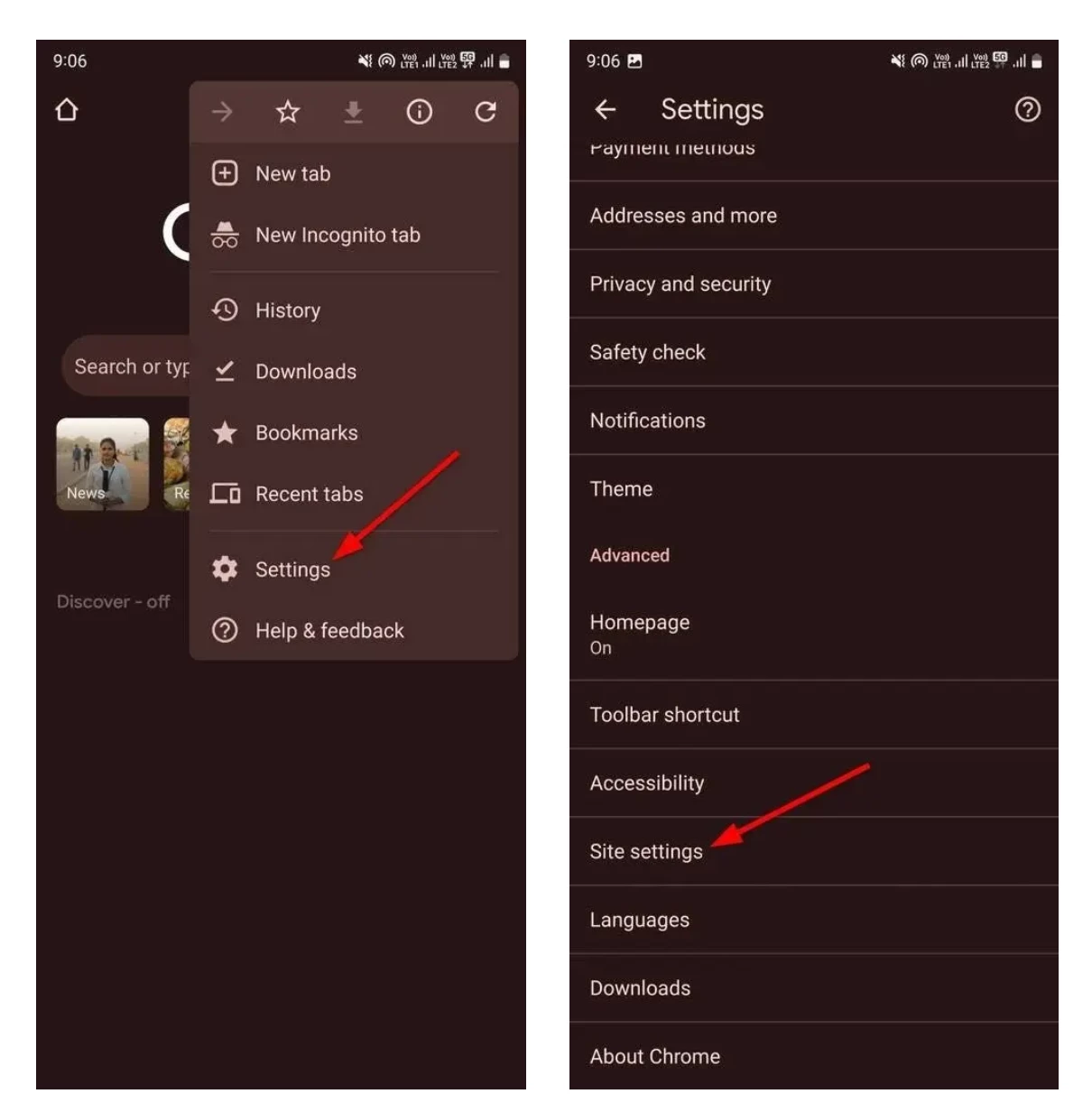
У Google Chrome передбачені вбудовані функції для обмеження спливаючих вікон та нав'язливої реклами. Ваші дії для активації:
-
Запустіть Chrome на своєму пристрої Android.
-
Натисніть значок із трьома точками у верхньому правому куті та виберіть Налаштування.
-
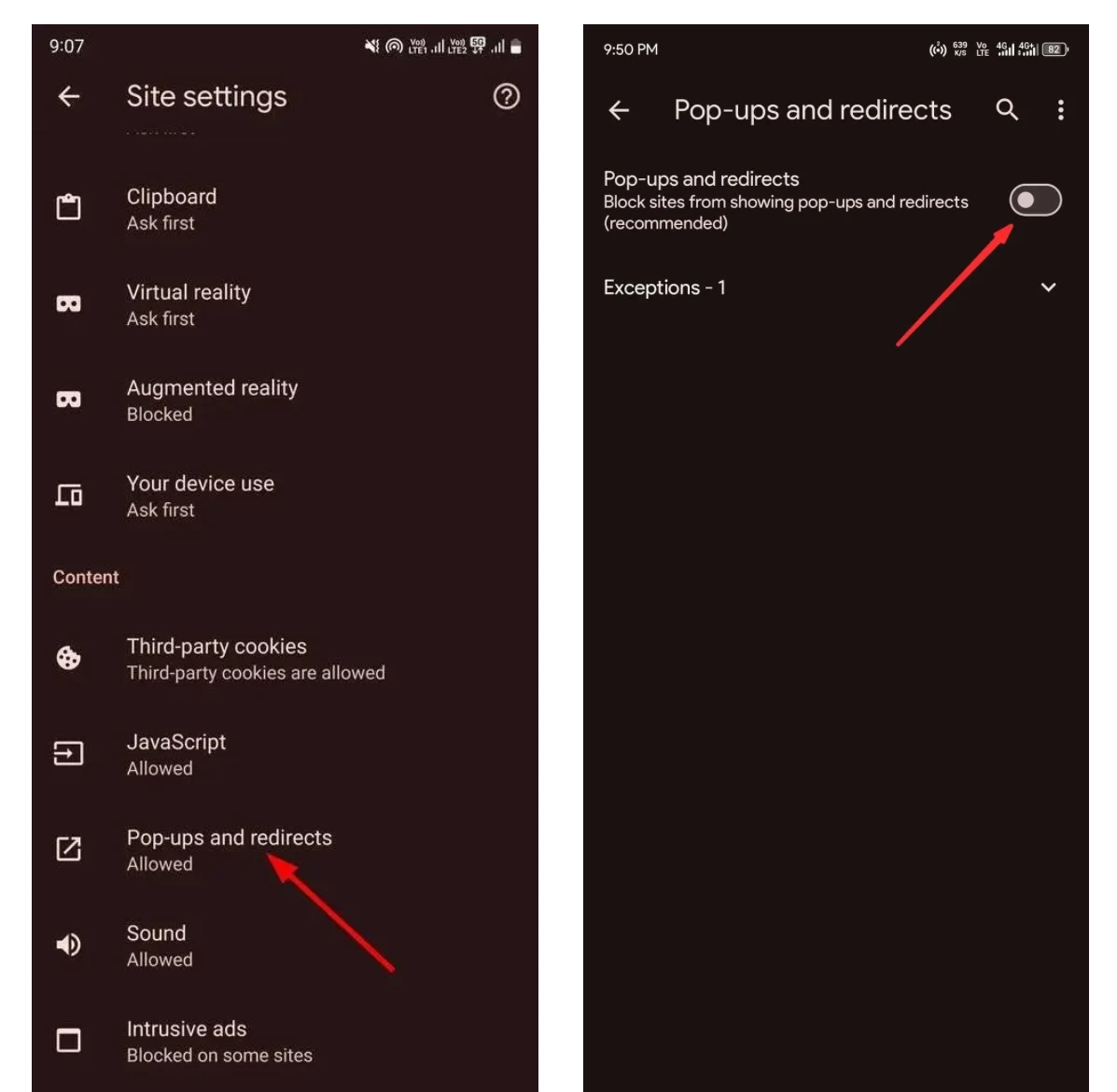
Прокрутіть вгору Налаштування сайту та клацніть на Спливаючі вікна та переадресація.
-
Вимкніть опцію Спливаючі вікна та переадресацію.
-
Поверніться на сторінку Налаштування сайту, виберіть Нав'язлива реклама та вимкніть її.
Хоча Chrome блокує певну рекламу, він не підтримує розширення блокування на мобільних пристроях. Альтернативи, такі як Samsung Internet, Firefox та Brave, пропонують більш надійні функції обмеження реклами за допомогою розширень чи вбудованих інструментів.
Як контролювати повідомлення у Chrome?
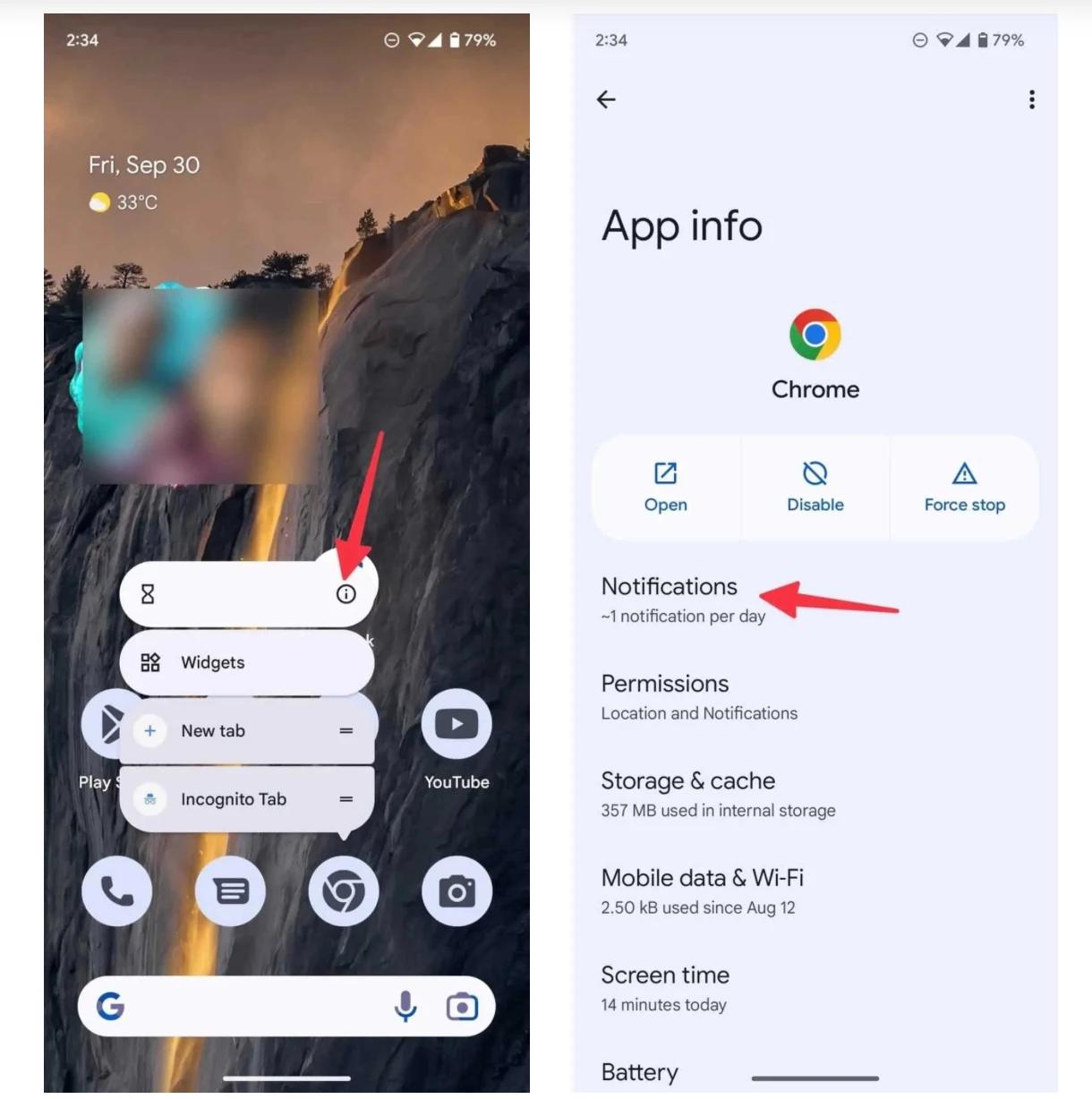
Якщо ви дозволяєте веб-сайтам надсилати вам сповіщення, ви ризикуєте стати заспамленими різними оповіщеннями.
Як обмежити ці повідомлення та заблокувати більшу частину реклами на Android-пристрої:
-
Натисніть і утримуйте позначку Chrome і натисніть кнопку i, щоб отримати доступ до інформації про додаток.
-
Перейдіть до розділу Повідомлення та виберіть Повідомлення всіх сайтів.
-
Перегляньте список дозволених сайтів та відключіть повідомлення для непотрібних.
Щоб захистити конфіденційність, відключіть відстеження цільової реклами в Chrome. Таким чином, ви зможете запобігти показу персоналізованої реклами на основі ваших дій в інтернеті.
Як заблокувати рекламу на головному екрані?
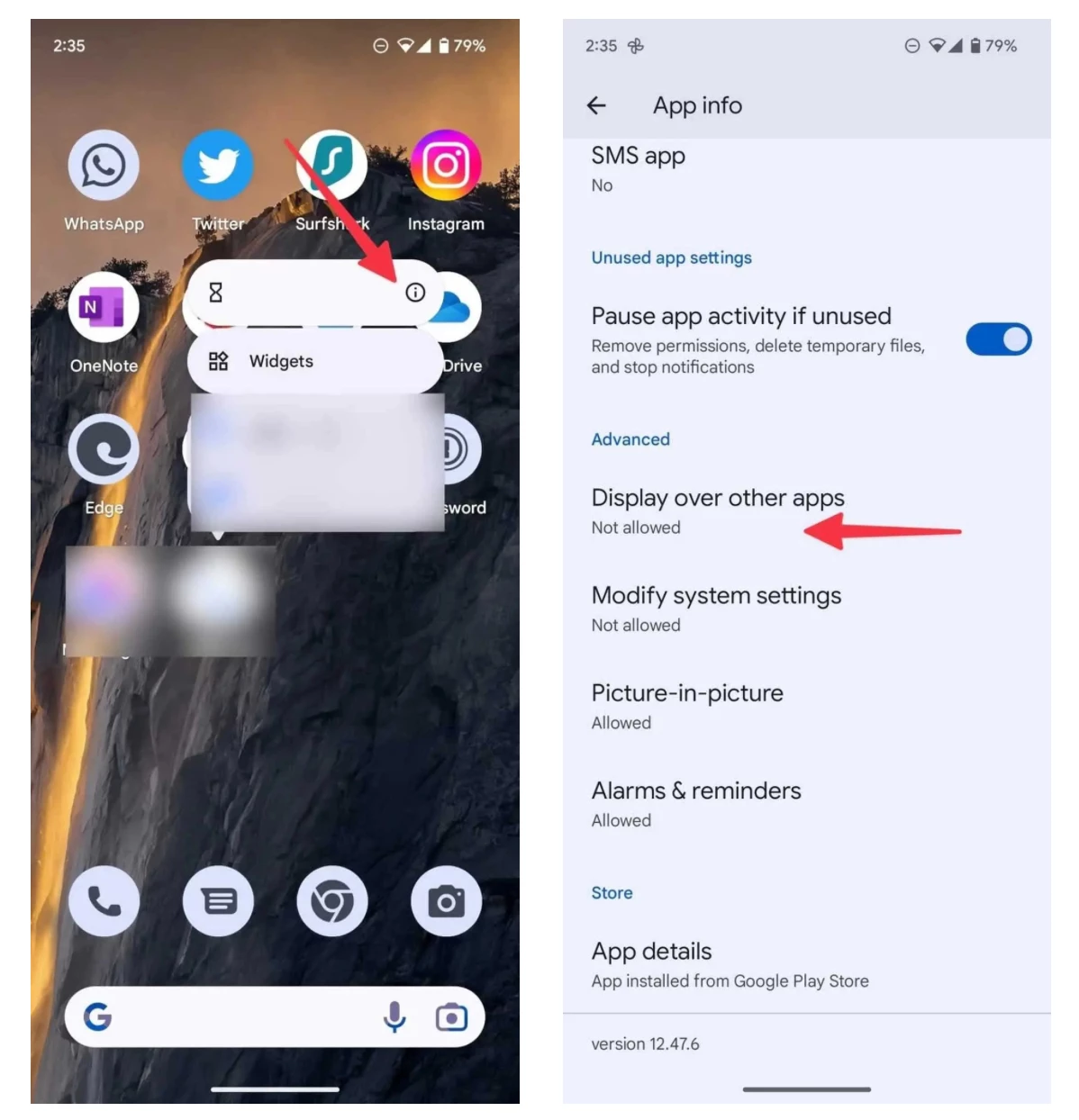
Деякі додатки користуються дозволом «Показувати поверх інших програм», щоб відображати банерну рекламу на всьому пристрої. Як із цим боротися:
-
Натисніть та утримуйте позначку додатку та перейдіть до розділу «Інформація про додаток».
-
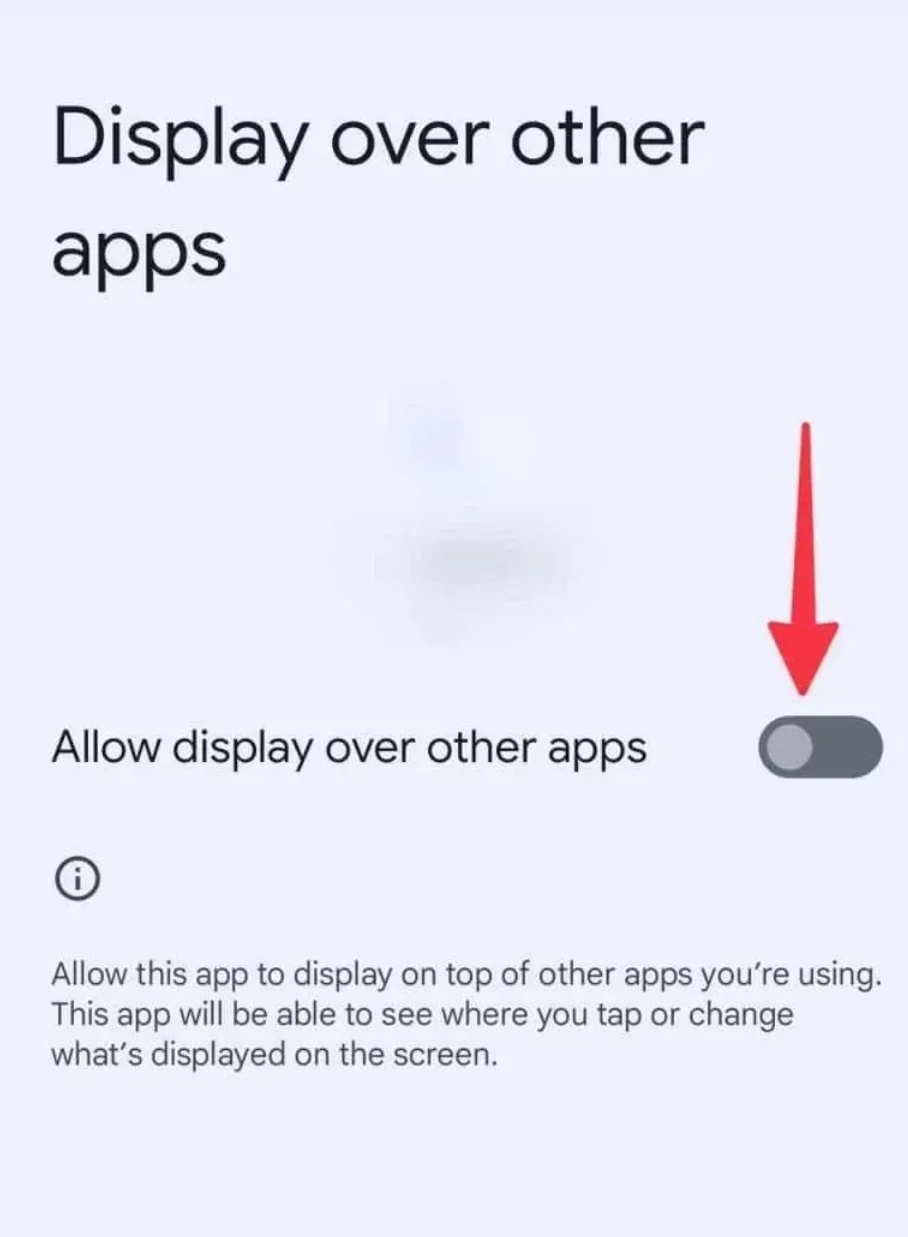
Виберіть «Відображати поверх інших додатків» і вимкніть дозвіл.
-
Якщо додаток не потрібний, видаліть його прямо зі сторінки «Інформація про додаток».
Як вимкнути рекламу на екрані блокування?
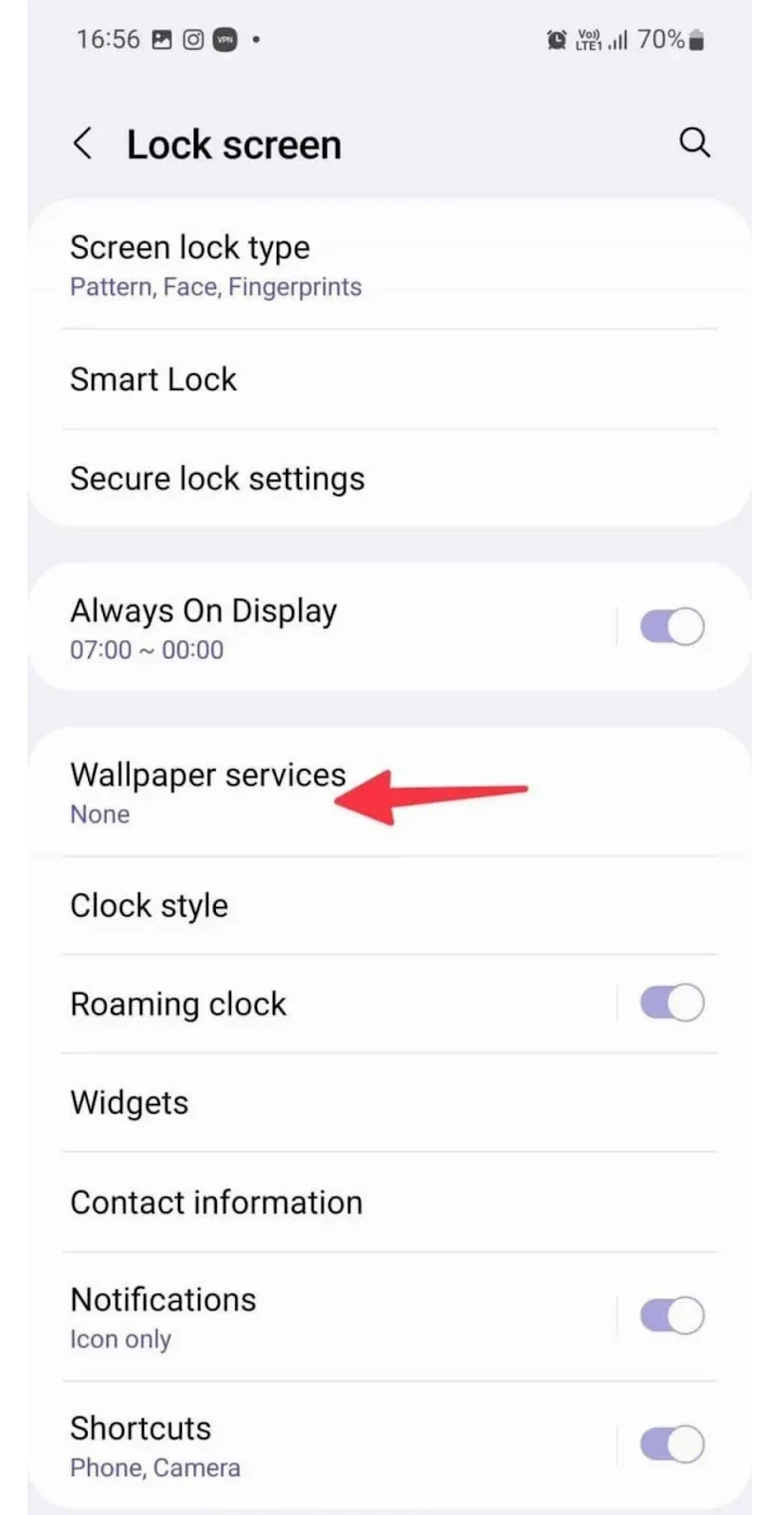
Реклама на екрані блокування, яка часто включається через служби шпалер, такі як Glance, може порушити зручність використання пристрою. Щоб вимкнути її:
-
Відкрийте програму «Параметри».
-
Перейдіть на екран блокування та виберіть служби шпалер.
-
Виберіть «Ні», щоб вимкнути динамічну рекламу на шпалерах.
-
Цей параметр поширений на пристроях середнього класу таких брендів, як Samsung та Xiaomi.
Як заблокувати рекламу через DNS?
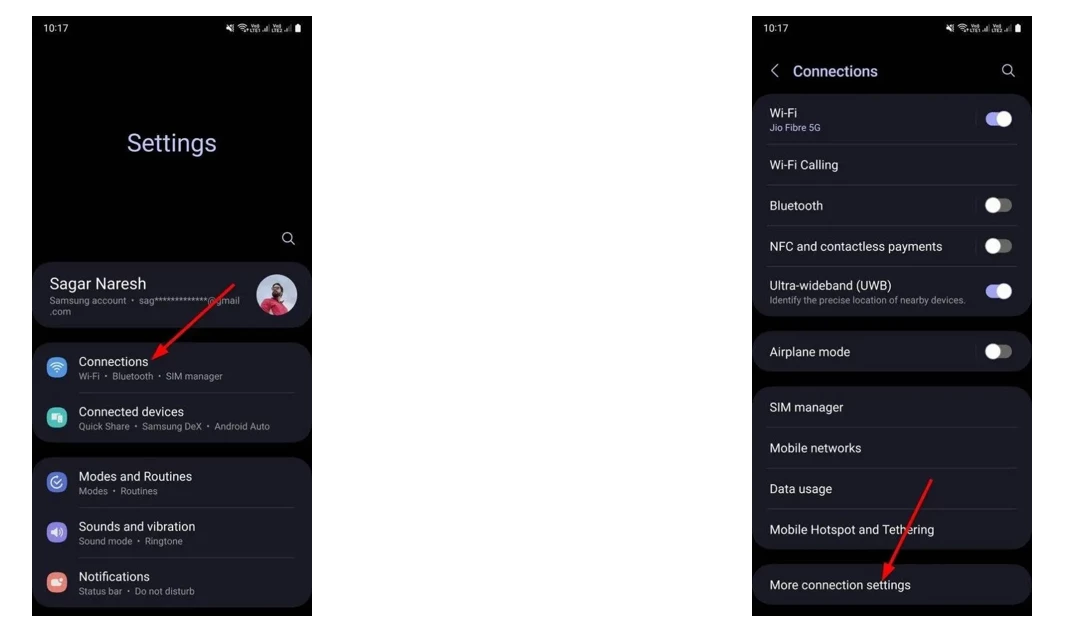
Це один із найпростіших способів заблокувати рекламу на сайтах та у додатках. Наприклад, сервери, як AdGuard DNS, надають безкоштовні опції:
-
Для спільного блокування реклами: dns.adguard-dns.com.
-
Для сімейної фільтрації (включно з контентом для дорослих): family.adguard-dns.com.
Як увімкнути DNS?
-
Відкрийте «Налаштування».
-
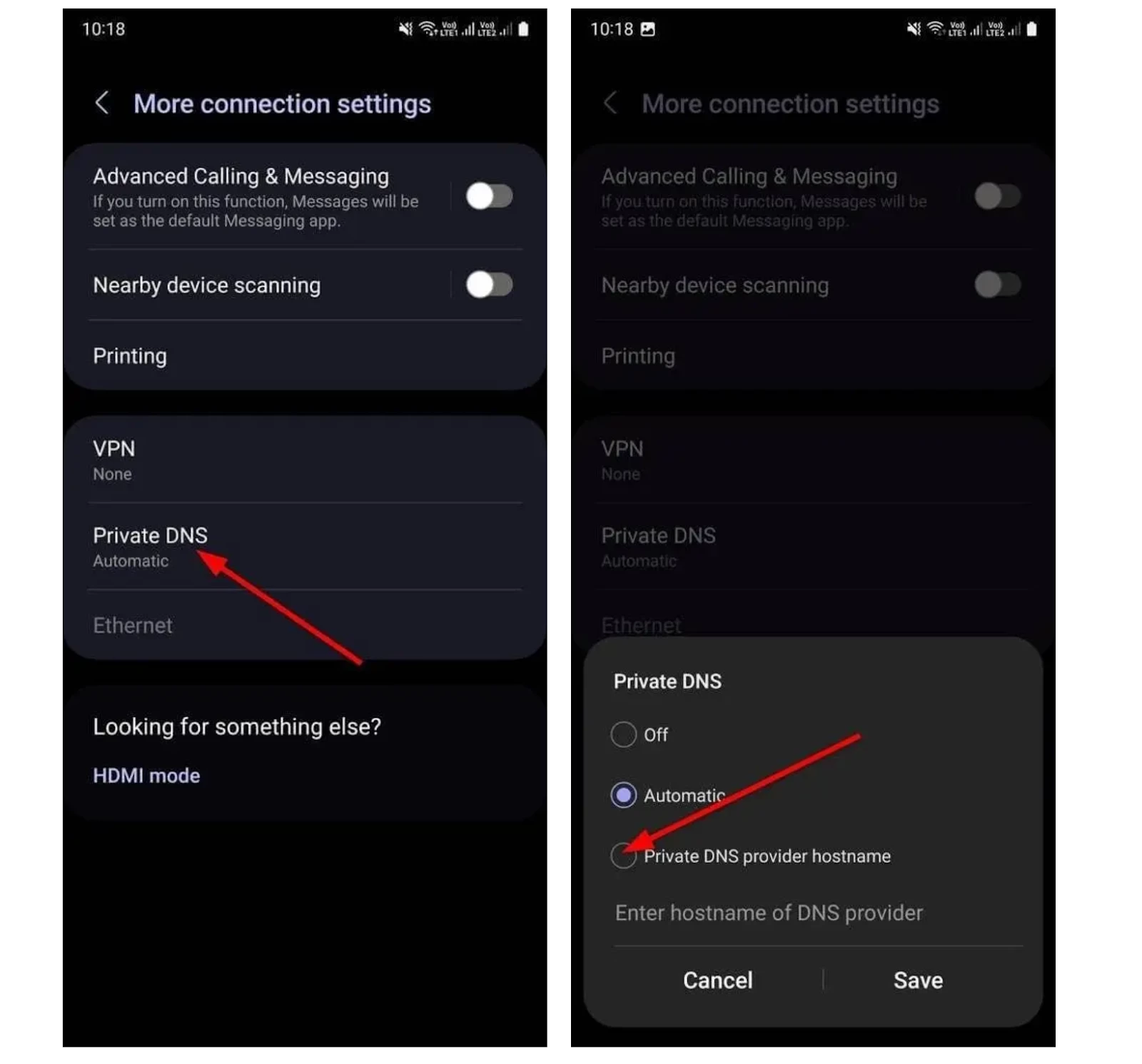
Перейдіть до Підключення > Додаткові налаштування підключення > Приватний DNS.
-
Виберіть ім'я хоста приватного DNS-провайдера та введіть потрібну адресу DNS (наприклад, dns.adguard-dns.com).
-
Натисніть кнопку «Зберегти», щоб застосувати.
Блокування реклами на основі DNS є ефективним, проте може сповільнити завантаження сайтів або навіть призвести до збоїв у їх роботі.
Як ще можна боротися із агресивною рекламою?
-
Розгляньте преміум-підписки. Наприклад, YouTube та Spotify видаляють рекламу та відкривають додаткові можливості для преміум-користувачів.
-
Не завантажуйте непотрібні програми та ті, які мають низьку оцінку. Вони часто перевантажені рекламою.
Дотримуйтесь цих порад і вам обов'язково вдасться зменшити кількість нав'язливої реклами на вашому Android-пристрої. З турботою про вас, Frontalka.