
AirPods — універсальні? Так! Ось як підключити їх до будь-якого пристрою
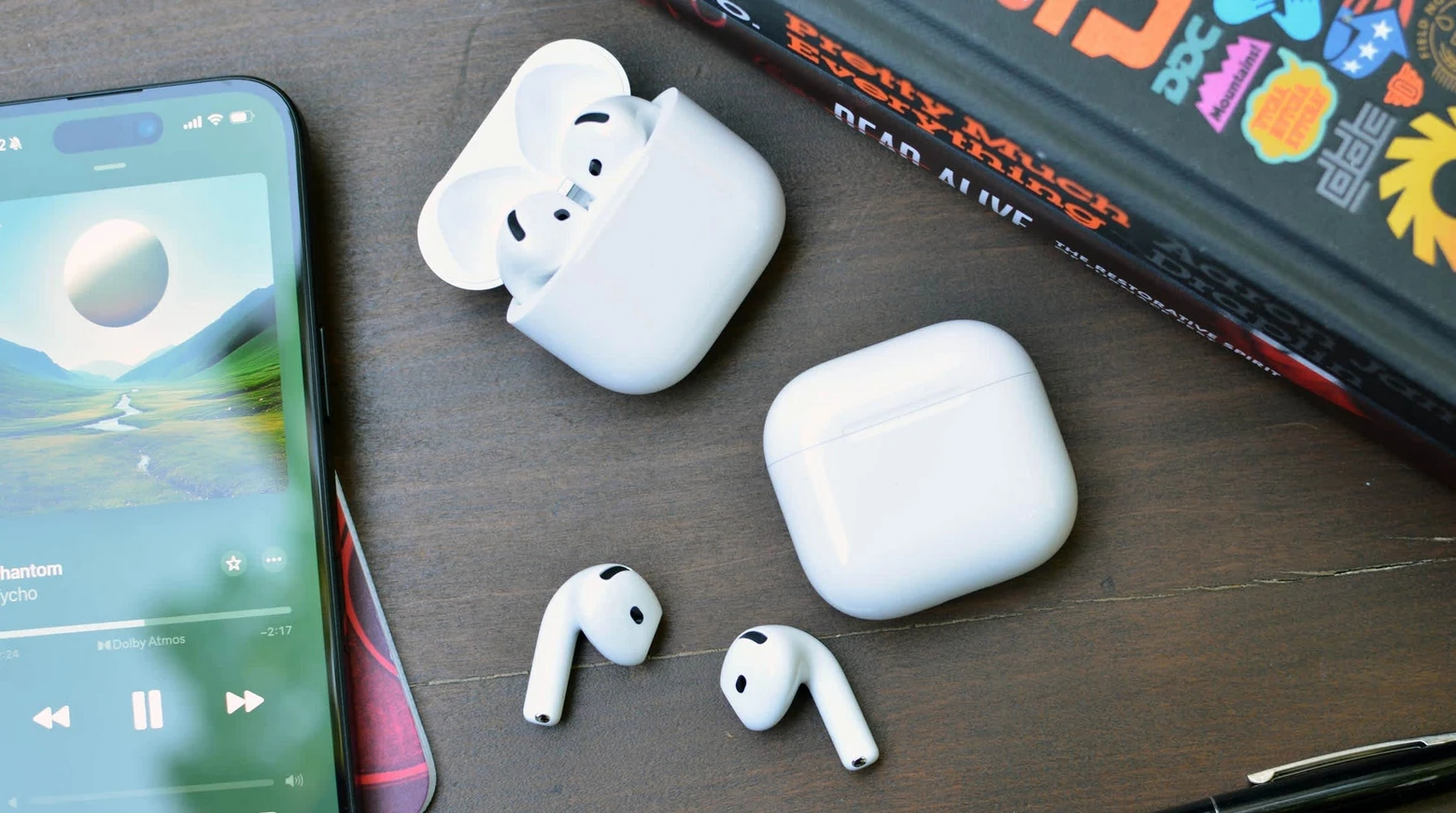
AirPods давно перестали бути навушниками лише для Apple.
Так, найкраще вони працюють з iPhone, iPad і Mac, але при необхідності легко підключаються і до Android-смартфонів, Windows-ПК, ноутбуків, телевізорів і навіть ігрових консолей. Головне — знати правильний порядок дій.
Фронталка пропонує розібратися, як це зробити швидко та без зайвих нервів.
Що потрібно знати перед підключенням
AirPods використовують стандартний Bluetooth, тому технічних обмежень для підключення до інших пристроїв немає. Однак варто пам'ятати про нюанси:
функції на кшталт автоматичного перемикання, просторового аудіо та Siri працюють тільки в екосистемі Apple
на інших гаджетах AirPods будуть поводитися як звичайні Bluetooth-навушники — звук і мікрофон працюватимуть, але без «магії» Apple
Як перевести AirPods в режим сполучення
Це універсальний крок для будь-якого пристрою:
Покладіть AirPods у зарядний кейс.
Відкрийте кришку.
Натисніть та утримуйте кнопку на задній частині кейсу.
Індикатор почне блимати білим кольором – навушники готові до підключення.
Після цього можна переходити до параметрів потрібного пристрою.
Підключення AirPods до Android
Процес нічим не відрізняється від підключення будь-яких інших Bluetooth-навушників:
відкрийте Установки → Bluetooth
увімкніть Bluetooth
знайдіть AirPods у списку доступних пристроїв
натисніть «Підключити»
За кілька секунд навушники будуть готові до роботи.
Як підключити AirPods до Windows або ноутбука
Зайдіть до Налаштувань → Bluetooth та пристрої
Натисніть Додати пристрій
Виберіть Bluetooth
Знайдіть AirPods у списку та підтвердіть підключення
Важливо: іноді Windows може запропонувати вибрати тип пристрою — вибирайте «навушники».
Чи можна підключити AirPods до телевізора або приставки
Так, якщо техніка підтримує Bluetooth:
відкрийте налаштування Bluetooth на телевізорі або консолі
переведіть AirPods у режим сполучення
виберіть їх у списку пристроїв
Це зручний спосіб дивитися фільми або грати, не заважаючи оточуючим.
Чому AirPods можуть не підключатися
Якщо щось пішло не так, спробуйте:
зарядити кейс і самі навушники
відключити AirPods від інших пристроїв поблизу
перезавантажити Bluetooth на приймальному пристрої
повторно перевести AirPods у режим сполучення
Найчастіше проблема вирішується за кілька хвилин.