AirPods — универсальные? Да! Вот как подключить их к любому устройству
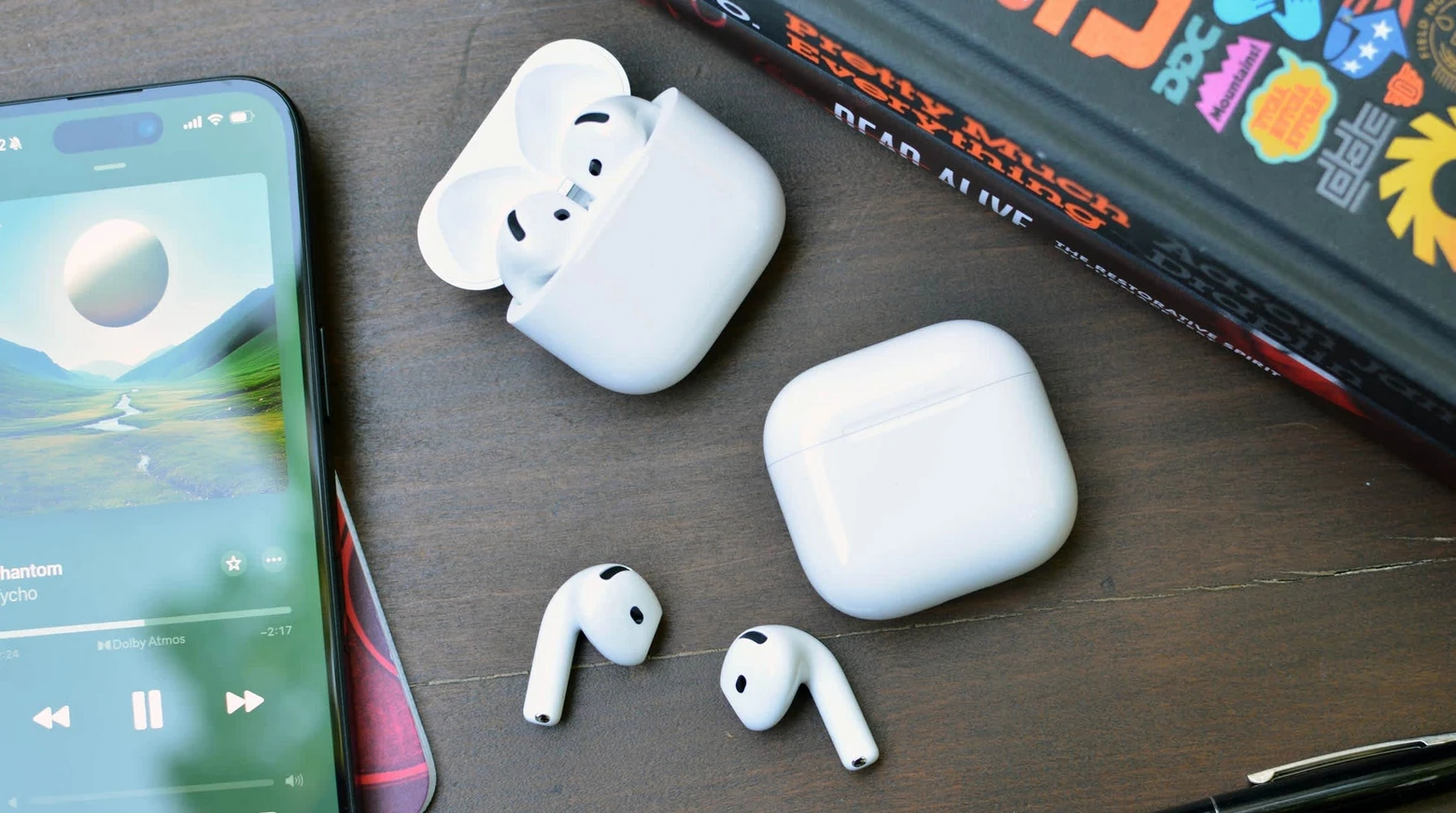
AirPods давно перестали быть наушниками «только для Apple».
Да, лучше всего они работают с iPhone, iPad и Mac, но при необходимости легко подключаются и к Android-смартфонам, Windows-ПК, ноутбукам, телевизорам и даже игровым консолям. Главное — знать правильный порядок действий.
Фронталка предлагает разобраться, как это сделать быстро и без лишних нервов.
Что нужно знать перед подключением
AirPods используют стандартный Bluetooth, поэтому технических ограничений для подключения к другим устройствам нет. Однако стоит помнить о нюансах:
функции вроде автоматического переключения, пространственного аудио и Siri работают только в экосистеме Apple
на других гаджетах AirPods будут вести себя как обычные Bluetooth-наушники — звук и микрофон будут работать, но без «магии» Apple
Как перевести AirPods в режим сопряжения
Это универсальный шаг для любого устройства:
Положите AirPods в зарядный кейс.
Откройте крышку.
Нажмите и удерживайте кнопку на задней части кейса.
Индикатор начнёт мигать белым цветом — наушники готовы к подключению.
После этого можно переходить к настройкам нужного устройства.
Подключение AirPods к Android
Процесс ничем не отличается от подключения любых других Bluetooth-наушников:
откройте Настройки → Bluetooth
включите Bluetooth
найдите AirPods в списке доступных устройств
нажмите «Подключить»
Через несколько секунд наушники будут готовы к работе.
Как подключить AirPods к Windows или ноутбуку
Зайдите в Параметры → Bluetooth и устройства
Нажмите Добавить устройство
Выберите Bluetooth
Найдите AirPods в списке и подтвердите подключение
Важно: иногда Windows может предложить выбрать тип устройства — выбирайте «наушники».
Можно ли подключить AirPods к телевизору или приставке
Да, если техника поддерживает Bluetooth:
откройте настройки Bluetooth на телевизоре или консоли
переведите AirPods в режим сопряжения
выберите их в списке устройств
Это удобный способ смотреть фильмы или играть, не мешая окружающим.
Почему AirPods могут не подключаться
Если что-то пошло не так, попробуйте:
зарядить кейс и сами наушники
отключить AirPods от других устройств поблизости
перезагрузить Bluetooth на принимающем устройстве
повторно перевести AirPods в режим сопряжения
В большинстве случаев проблема решается за пару минут.