Як перенести дані зі старого iPhone на новий: докладна інструкція
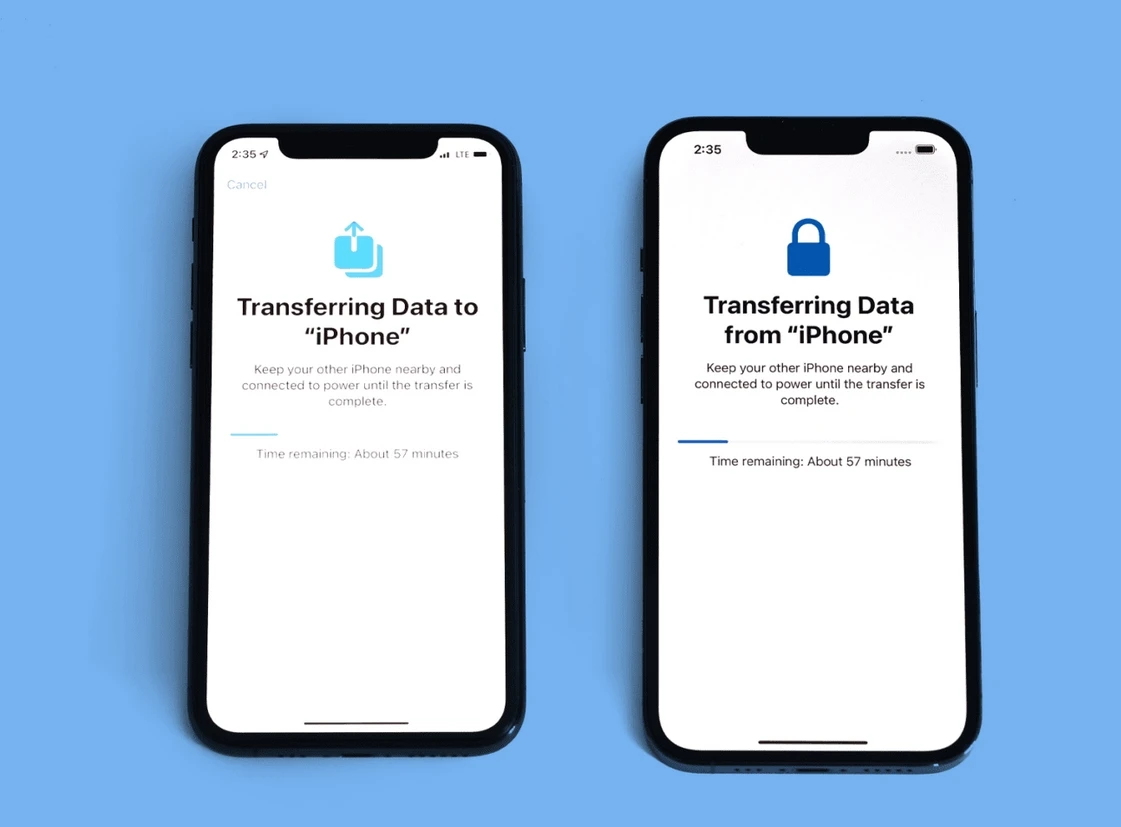
Перехід на новий iPhone завжди викликає питання: як швидко та безпечно перенести всі дані? Apple зробила цей процес максимально простим — є три надійні способи.
Спосіб 1. Швидкий початок (Quick Start)
Це офіційний спосіб від Apple, який працює на iOS 11 і новіше. Він переносить всі дані безпосередньо, без iCloud та комп'ютера.
Як працює:
Увімкніть новий iPhone та піднесіть його до старого.
На старому пристрої з'явиться вікно «Налаштувати новий iPhone» — натисніть кнопку Продовжити.
Наведіть камерою старого iPhone на анімовану точку на новому екрані.
Введіть пароль від старого iPhone.
Виберіть пункт «Перенести дані з iPhone».
Тримайте пристрої поруч, поки процес не завершиться.
Таким чином ви можете перенести:
фото та відео
контакти, повідомлення
програми та налаштування
eSIM / налаштування мережі
дані Apple ID, iCloud та Wallet
Зверніть увагу: в обох iPhone має бути не менше 50% заряду або він повинен бути підключений до зарядки.
Спосіб 2. Перенесення через iCloud
Цей метод підходить, якщо відстань між телефонами обмежена або потрібне перенесення не відразу.
Крок 1. Створіть резервну копію:
Відкрийте Установки → (своє ім'я) → iCloud → Резервна копія iCloud.
Натисніть кнопку Створити резервну копію.
Крок 2. Відновіть дані на новому пристрої:
Увімкніть новий iPhone → виберіть мову → підключіться до Wi-Fi.
На екрані «Програми та дані» виберіть «Відновити з iCloud».
Увійдіть до Apple ID і виберіть останню копію.
Таким чином переносяться всі дані, крім деяких паролів Wi-Fi та Face ID.
Спосіб 3. Через комп'ютер (Finder або iTunes)
Ідеальне рішення, якщо інтернет слабкий або потрібно перенести великий обсяг даних.
На Mac (macOS Catalina і новіший):
Підключіть старий iPhone до Mac.
Відкрийте Finder → iPhone.
Натисніть Створити резервну копію зараз (щоб перенеслися паролі, виберіть «Зашифрувати резервну копію»).
На Windows або старих Mac:
Встановіть iTunes.
Створіть резервну копію.
Далі:
Підключіть новий iPhone до того ж комп'ютера.
Натисніть кнопку Відновити з резервної копії.
Перенесення eSIM на новий iPhone
З iOS 16 це робиться за хвилину:
Установки → Стільниковий зв'язок → Додати eSIM.
Виберіть «Перенести з іншого iPhone».
Підтвердьте на старому пристрої.
Тепер ви знаєте все, щоб перенести дані на новий iPhone швидко та без помилок. Виберіть відповідний спосіб — і ваш новий смартфон буде повністю готовий до роботи.