Как перенести данные со старого iPhone на новый: подробная инструкция
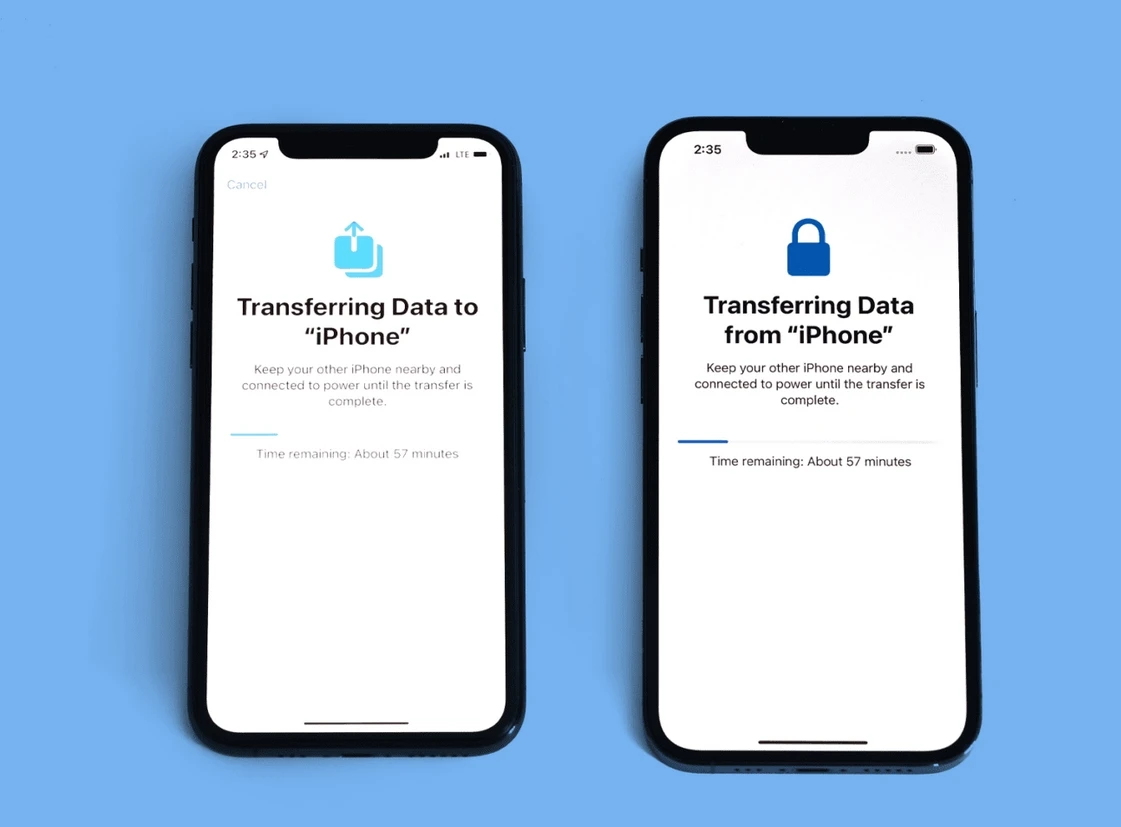
Переход на новый iPhone всегда вызывает вопрос: как быстро и безопасно перенести все данные? Apple сделала этот процесс максимально простым — есть три надежных способа.
Способ 1. Быстрое начало (Quick Start)
Это официальный способ от Apple, работающий на iOS 11 и новее. Он переносит все данные напрямую, без iCloud и компьютера.
Как работает:
Включите новый iPhone и поднесите его к старому.
На старом устройстве появится окно «Настроить новый iPhone» — нажмите Продолжить.
Наведите камерой старого iPhone на анимированную точку на экране нового.
Введите код-пароль от старого iPhone.
Выберите «Перенести данные с iPhone».
Держите устройства рядом, пока процесс не завершится.
Таким образом вы можете перенести:
фото и видео
контакты, сообщения
приложения и настройки
eSIM / настройки сети
данные Apple ID, iCloud и Wallet
Обратите внимание: у обоих iPhone должно быть не менее 50% заряда или же он должен быть подключен к зарядке.
Способ 2. Перенос через iCloud
Этот метод подходит, если расстояние между телефонами ограничено или нужен перенос не сразу.
Шаг 1. Создайте резервную копию:
Откройте Настройки → (ваше имя) → iCloud → Резервная копия iCloud.
Нажмите Создать резервную копию.
Шаг 2. Восстановите данные на новом устройстве:
Включите новый iPhone → выберите язык → подключитесь к Wi-Fi.
На экране «Программы и данные» выберите «Восстановить из iCloud».
Войдите в свой Apple ID и выберите последнюю копию.
Таким образом переносятся все данные, кроме некоторых паролей Wi-Fi и Face ID.
Способ 3. Через компьютер (Finder или iTunes)
Идеальное решение, если интернет слабый или нужно перенести большой объем данных.
На Mac (macOS Catalina и новее):
Подключите старый iPhone к Mac.
Откройте Finder → iPhone.
Нажмите Создать резервную копию сейчас (чтобы перенеслись пароли, выберите «Зашифровать резервную копию»).
На Windows или старых Mac:
Установите iTunes.
Создайте резервную копию.
Далее:
Подключите новый iPhone к тому же компьютеру.
Нажмите Восстановить из резервной копии.
Перенос eSIM на новый iPhone
С iOS 16 это делается за минуту:
Настройки → Сотовая связь → Добавить eSIM.
Выберите «Перенести с другого iPhone».
Подтвердите на старом устройстве.
Теперь вы знаете всё, чтобы перенести данные на новый iPhone быстро и без ошибок. Выберите подходящий способ — и ваш новый смартфон будет полностью готов к работе.