Телевізор не бачить Wi-Fi: 5 простих способів вирішити проблему самостійно
Телевізор не бачить Wi-Fi — це не завжди поломка. Частіше Smart TV не знаходить мережу через збій роутера, слабкий сигнал, старий пароль або неправильний діапазон. Нижче — 5 простих способів вирішити проблему самостійно без сервісу та складних налаштувань.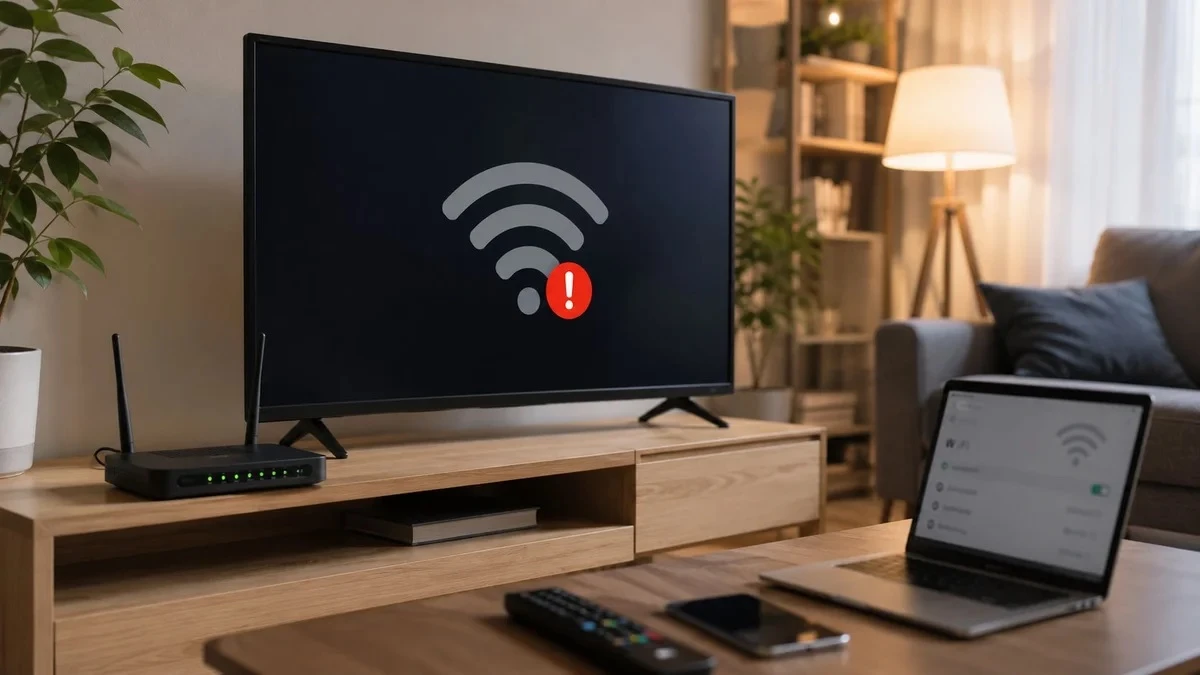
Чому телевізор не бачить Wi-Fi
Причина може бути в телевізорі, роутері або самій мережі. Якщо телевізор не бачить мережу Wi-Fi, спочатку потрібно перевірити базові речі: живлення роутера, роботу інтернету на інших пристроях, пароль і частоту підключення.
Найчастіші причини:
роутер завис після збою;
вимкнена мережа 2,4 ГГц;
телевізор не підтримує Wi-Fi 5 ГГц;
мережа прихована в налаштуваннях роутера;
змінено пароль;
слабкий сигнал біля телевізора;
збиті мережеві налаштування Smart TV;
застаріла прошивка;
несправний Wi-Fi модуль.
1. Перезавантажте телевізор і роутер
Якщо Wi-Fi не працює на телевізорі, почніть із перезавантаження. Це прибирає тимчасові збої без зміни налаштувань.
Що зробити:
Вимкніть телевізор з розетки на 2 хвилини.
Вимкніть роутер на 30–60 секунд.
Увімкніть роутер і дочекайтеся повного запуску.
Увімкніть телевізор.
Відкрийте пошук бездротових мереж.
Шлях зазвичай такий: Налаштування – Мережа – Бездротове підключення – Пошук мереж Якщо збій був коротким, телевізор знову побачить Wi-Fi.
2. Перевірте Wi-Fi на телефоні або ноутбуці
Потрібно зрозуміти, де проблема: у телевізорі чи в роутері. Підключіть до цієї ж мережі смартфон, ноутбук або планшет.
|
Ситуація |
Що це означає |
|
Інші пристрої теж не бачать Wi-Fi |
проблема в роутері, провайдері або налаштуваннях мережі |
|
Інші пристрої бачать Wi-Fi, а телевізор — ні |
проблема в Smart TV або його мережевих параметрах |
|
Телевізор бачить мережу, але не підключається |
можливий старий пароль або збій збереженого підключення |
|
Телевізор не бачить роутер взагалі |
перевірте частоту 2,4 ГГц і видимість мережі |
Якщо телевізор не підключається до Wi-Fi після зміни пароля, старе підключення треба видалити й створити заново.
3. Увімкніть мережу 2,4 ГГц
Багато моделей Smart TV не бачать Wi-Fi 5 ГГц. Телефон при цьому може працювати нормально, бо підтримує обидва діапазони. Саме тому часто виникає ситуація, коли Smart TV не бачить Wi-Fi, а інші пристрої підключаються без проблем.
У налаштуваннях роутера перевірте:
чи увімкнена мережа 2,4 ГГц;
чи не прихована назва Wi-Fi;
чи не стоїть нестандартний канал;
чи не об’єднані 2,4 ГГц і 5 ГГц під однією назвою;
чи немає обмеження для нових пристроїв.
Краще зробити дві окремі назви мережі:
|
Діапазон |
Приклад назви |
Для чого |
|
2,4 ГГц |
Home_2.4G |
телевізор, принтер, старі пристрої |
|
5 ГГц |
Home_5G |
смартфон, ноутбук, приставка |
Телевізор підключайте до 2,4 ГГц. Цього достатньо для YouTube, Netflix, Megogo, IPTV і браузера.
4. Видаліть стару Wi-Fi мережу на телевізорі
Якщо телевізор не знаходить Wi-Fi мережу або бачить її, але не підключається, причина може бути в збережених даних. Телевізор міг запам’ятати старий пароль або неправильні параметри.
Що зробити:
Відкрийте налаштування телевізора.
Перейдіть у розділ Мережа.
Виберіть вашу Wi-Fi мережу.
Натисніть Забути мережу або Видалити підключення.
Запустіть пошук повторно.
Введіть пароль вручну.
Пароль потрібно вводити точно. Великі літери, цифри, пробіли та символи мають значення. Один зайвий знак блокує підключення.
5. Скиньте мережеві налаштування або оновіть Smart TV
Якщо після перевірок телевізор не бачить вай-фай, скиньте мережеві параметри. Це не завжди видаляє всі дані телевізора, але прибирає помилки підключення.
Зазвичай потрібний пункт знаходиться тут: Налаштування – Загальні – Мережа – Скидання мережі
Після скидання телевізор знову почне шукати доступні мережі. Якщо Wi-Fi не з’явився, перевірте оновлення системи.
Що можна зробити:
підключити телевізор до інтернету через кабель Ethernet;
запустити оновлення прошивки;
перевірити інструкцію для конкретної моделі;
у крайньому випадку виконати повне скидання до заводських налаштувань.
Повне скидання використовуйте останнім. Воно може видалити додатки, акаунти та персональні параметри.
Що робити, якщо телевізор не бачить Wi-Fi після всіх перевірок
Якщо всі 5 способів не допомогли, перевірте відстань до роутера. Товсті стіни, меблі, побутова техніка й дзеркала можуть сильно глушити сигнал. Телевізор часто має слабший Wi-Fi модуль, ніж смартфон, тому мережа може зникати саме на Smart TV.
Можливі рішення:
поставити роутер ближче до телевізора;
підняти роутер вище;
прибрати роутер з ніші або шафи;
використати Wi-Fi підсилювач;
підключити телевізор кабелем Ethernet.
Кабельне підключення часто стабільніше за Wi-Fi. Воно особливо корисне для IPTV, 4K-відео та онлайн-кінотеатрів.
Коли потрібен майстер
Сервіс потрібен, якщо телевізор:
не бачить жодної Wi-Fi мережі;
не реагує на скидання мережі;
постійно втрачає підключення;
працює з інтернетом тільки через кабель;
не бачить роутер навіть поруч із ним;
не підключається до різних Wi-Fi мереж.
У такому випадку причина може бути у Wi-Fi модулі або системній платі. Самостійно таку несправність без діагностики точно не визначити.
Якщо телевізор не бачить Wi-Fi, не поспішайте звертатися в сервіс. Спочатку перезавантажте роутер і Smart TV, перевірте інтернет на телефоні, увімкніть 2,4 ГГц, видаліть стару мережу та скиньте мережеві налаштування. У більшості випадків ці 5 простих способів вирішити проблему самостійно допомагають повернути Wi-Fi без ремонту.