Телевизор не видит Wi-Fi: 5 простых способов решить проблему самостоятельно
Телевизор не видит Wi-Fi — это не всегда поломка. Чаще Smart TV не находит сеть из-за сбоя роутера, слабого сигнала, старого пароля или неправильного диапазона. Ниже — 5 простых способов решить проблему самостоятельно без сервиса и сложных настроек.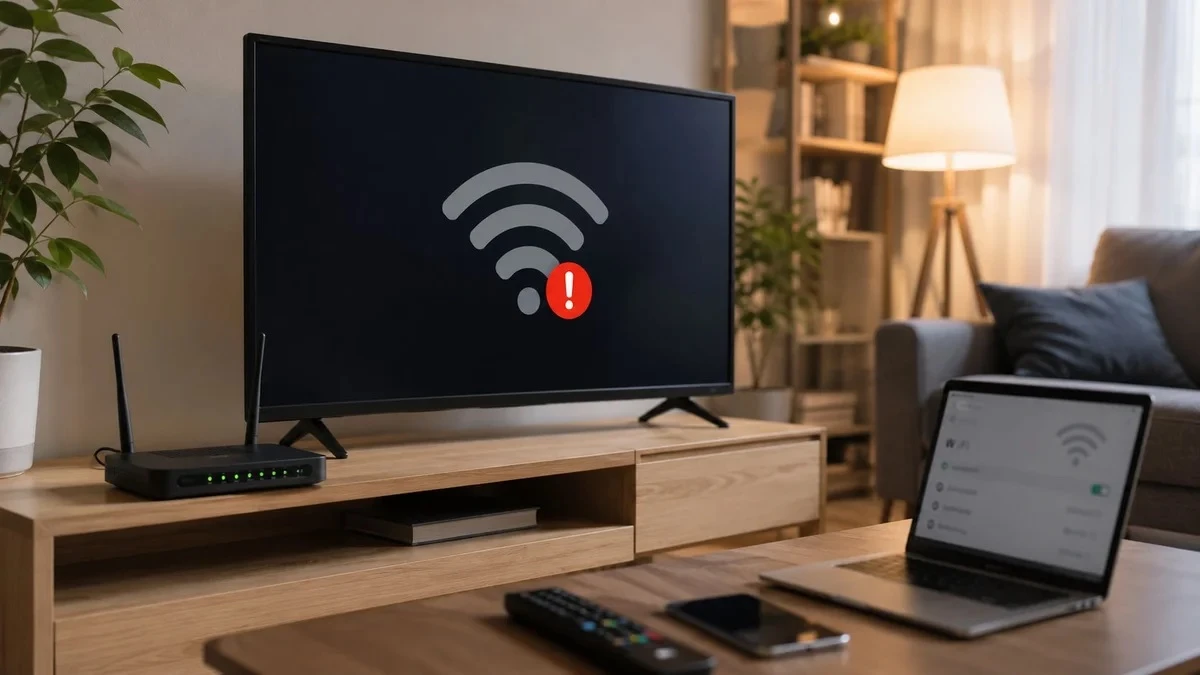
Почему телевизор не видит Wi-Fi
Причина может быть в телевизоре, роутере или самой сети. Если телевизор не видит сеть Wi-Fi, сначала нужно проверить базовые вещи: питание роутера, работу интернета на других устройствах, пароль и частоту подключения.
Самые частые причины:
роутер завис после сбоя;
отключена сеть 2,4 ГГц;
телевизор не поддерживает Wi-Fi 5 ГГц;
сеть скрыта в настройках роутера;
изменен пароль;
слабый сигнал возле телевизора;
сбиты сетевые настройки Smart TV;
устаревшая прошивка;
неисправен Wi-Fi-модуль.
1. Перезагрузите телевизор и роутер
Если Wi-Fi не работает на телевизоре, начните с перезагрузки. Это убирает временные сбои без изменения настроек.
Что сделать:
Выключите телевизор из розетки на 2 минуты.
Выключите роутер на 30–60 секунд.
Включите роутер и дождитесь полного запуска.
Включите телевизор.
Откройте поиск беспроводных сетей.
Обычно путь такой: Настройки – Сеть – Беспроводное подключение – Поиск сетей. Если сбой был кратковременным, телевизор снова увидит Wi-Fi.
2. Проверьте Wi-Fi на телефоне или ноутбуке
Нужно понять, где проблема: в телевизоре или в роутере. Подключите к этой же сети смартфон, ноутбук или планшет.
|
Ситуация |
Что это означает |
|
Другие устройства тоже не видят Wi-Fi |
проблема в роутере, провайдере или настройках сети |
|
Другие устройства видят Wi-Fi, а телевизор — нет |
проблема в Smart TV или его сетевых параметрах |
|
Телевизор видит сеть, но не подключается |
возможен старый пароль или сбой сохраненного подключения |
|
Телевизор вообще не видит роутер |
проверьте частоту 2,4 ГГц и видимость сети |
Если телевизор не подключается к Wi-Fi после смены пароля, старое подключение нужно удалить и создать заново.
3. Включите сеть 2,4 ГГц
Многие модели Smart TV не видят Wi-Fi 5 ГГц. Телефон при этом может работать нормально, потому что поддерживает оба диапазона. Именно поэтому часто возникает ситуация, когда Smart TV не видит Wi-Fi, а другие устройства подключаются без проблем.
В настройках роутера проверьте:
включена ли сеть 2,4 ГГц;
не скрыто ли название Wi-Fi;
не установлен ли нестандартный канал;
не объединены ли 2,4 ГГц и 5 ГГц под одним названием;
нет ли ограничения для новых устройств.
Лучше сделать два отдельных названия сети:
|
Диапазон |
Пример названия |
Для чего |
|
2,4 ГГц |
Home_2.4G |
телевизор, принтер, старые устройства |
|
5 ГГц |
Home_5G |
смартфон, ноутбук, приставка |
Телевизор подключайте к 2,4 ГГц. Этого достаточно для YouTube, Netflix, Megogo, IPTV и браузера.
4. Удалите старую Wi-Fi-сеть на телевизоре
Если телевизор не находит Wi-Fi-сеть или видит ее, но не подключается, причина может быть в сохраненных данных. Телевизор мог запомнить старый пароль или неправильные параметры.
Что сделать:
Откройте настройки телевизора.
Перейдите в раздел Сеть.
Выберите вашу Wi-Fi-сеть.
Нажмите Забыть сеть или Удалить подключение.
Запустите поиск повторно.
Введите пароль вручную.
Пароль нужно вводить точно. Заглавные буквы, цифры, пробелы и символы имеют значение. Один лишний знак блокирует подключение.
5. Сбросьте сетевые настройки или обновите Smart TV
Если после проверок телевизор не видит вай-фай, сбросьте сетевые параметры. Это не всегда удаляет все данные телевизора, но убирает ошибки подключения.
Обычно нужный пункт находится здесь: Настройки – Общие – Сеть – Сброс сети
После сброса телевизор снова начнет искать доступные сети. Если Wi-Fi не появился, проверьте обновление системы.
Что можно сделать:
подключить телевизор к интернету через кабель Ethernet;
запустить обновление прошивки;
проверить инструкцию для конкретной модели;
в крайнем случае выполнить полный сброс до заводских настроек.
Полный сброс используйте последним. Он может удалить приложения, аккаунты и персональные параметры.
Что делать, если телевизор не видит Wi-Fi после всех проверок
Если все 5 способов не помогли, проверьте расстояние до роутера. Толстые стены, мебель, бытовая техника и зеркала могут сильно глушить сигнал. У телевизора часто более слабый Wi-Fi-модуль, чем у смартфона, поэтому сеть может пропадать именно на Smart TV.
Возможные решения:
поставить роутер ближе к телевизору;
поднять роутер выше;
убрать роутер из ниши или шкафа;
использовать Wi-Fi-усилитель;
подключить телевизор кабелем Ethernet.
Кабельное подключение часто стабильнее Wi-Fi. Оно особенно полезно для IPTV, 4K-видео и онлайн-кинотеатров.
Когда нужен мастер
Сервис нужен, если телевизор:
не видит ни одной Wi-Fi-сети;
не реагирует на сброс сети;
постоянно теряет подключение;
работает с интернетом только через кабель;
не видит роутер даже рядом с ним;
не подключается к разным Wi-Fi-сетям.
В таком случае причина может быть в Wi-Fi-модуле или системной плате. Самостоятельно такую неисправность без диагностики точно не определить.
Если телевизор не видит Wi-Fi, не спешите обращаться в сервис. Сначала перезагрузите роутер и Smart TV, проверьте интернет на телефоне, включите 2,4 ГГц, удалите старую сеть и сбросьте сетевые настройки. В большинстве случаев эти 5 простых способов решить проблему самостоятельно помогают вернуть Wi-Fi без ремонта.