Як перенести дані на iPhone 17 Pro Max: докладна інструкція
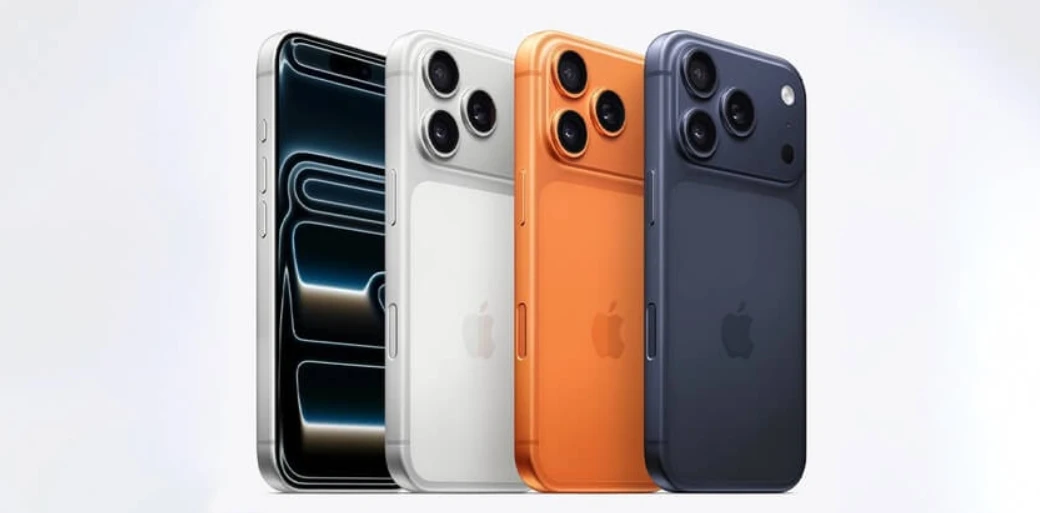
Ви купили iPhone 17 Pro Max і тепер найголовніше швидко та коректно перенести на нього дані зі старого iPhone.
Apple у 2025 році значно спростила цей процес: тепер міграція стала швидшою, надійнішою і майже повністю автоматизованою. Головне — вибрати відповідний спосіб.
Спосіб №1: Швидкий початок (Quick Start) — найпростіший і найнадійніший
Це офіційний та кращий спосіб від Apple. Він дозволяє перенести всі дані: фото, повідомлення, програми, налаштування, eSIM, паролі в iCloud Keychain, шпалери та навіть розташування іконок.
Як працює:
Увімкніть новий iPhone 17 Pro Max і покладіть його поряд зі старим iPhone.
На старому екрані з'явиться екран Швидкий початок → натисніть Продовжити.
Наведіть камеру старого телефону на новий.
Підтвердьте Apple ID.
Виберіть пункт «Перенести дані з iPhone».
Обидва пристрої покладіть поряд і підключіть до заряджання.
Перенесення відбувається безпосередньо по захищеному з'єднанню «iPhone-to-iPhone». Швидкість залежить від обсягу даних — у багатьох процес займає від 15 хвилин до 1 години.
Що переноситься:
всі чати, фото, нотатки
програми та їх налаштування
eSIM та мобільний тариф (якщо підтримує оператор)
Apple Wallet, банківські картки (може знадобитися повторна верифікація)
пари з AirPods та Apple Watch
Спосіб №2: Через резервну копію iCloud
Підходить, якщо старий iPhone вже продано чи ні можливості тримати два пристрої поряд.
Як зробити:
На старому iPhone: Налаштування → Apple ID → iCloud → Резервна копія → Створити копію.
Увімкніть новий iPhone 17 Pro Max.
На екрані налаштувань виберіть команду «Відновити з iCloud».
Увійдіть до Apple ID та виберіть свіжу копію.
Мінус — програми завантажуються з App Store, тому потрібно Wi-Fi.
Спосіб №3: Через комп'ютер (Finder/macOS або iTunes/Windows)
Краще використовувати, якщо інтернет слабкий, а даних багато (наприклад, великий фотоархів).
Інструкція:
Підключіть старий iPhone до комп'ютера.
У Finder або iTunes виберіть Створити резервну копію (бажано шифровану, щоб перенести паролі та Health).
Підключіть iPhone 17 Pro Max.
Натисніть кнопку Відновити з резервної копії.
Перевага — все переноситься локально та швидко.
Перенесення eSIM
Якщо оператор підтримує автоматичну передачу eSIM, вона переноситься через Quick Start.
Якщо ні:
Відкрийте Налаштування → Стільниковий зв'язок → Додати eSIM.
Виберіть Передача з іншого iPhone або проскануйте QR-код від оператора.
Важливо перед перенесенням!
Обновіть обидва пристрої до актуальної версії iOS.
Очистіть місце на старому iPhone (якщо потрібно).
Зарядіть обидва пристрої щонайменше на 50%.
Підготуйте пароль Apple ID — він знадобиться.