Как перенести данные на iPhone 17 Pro Max: подробная инструкция
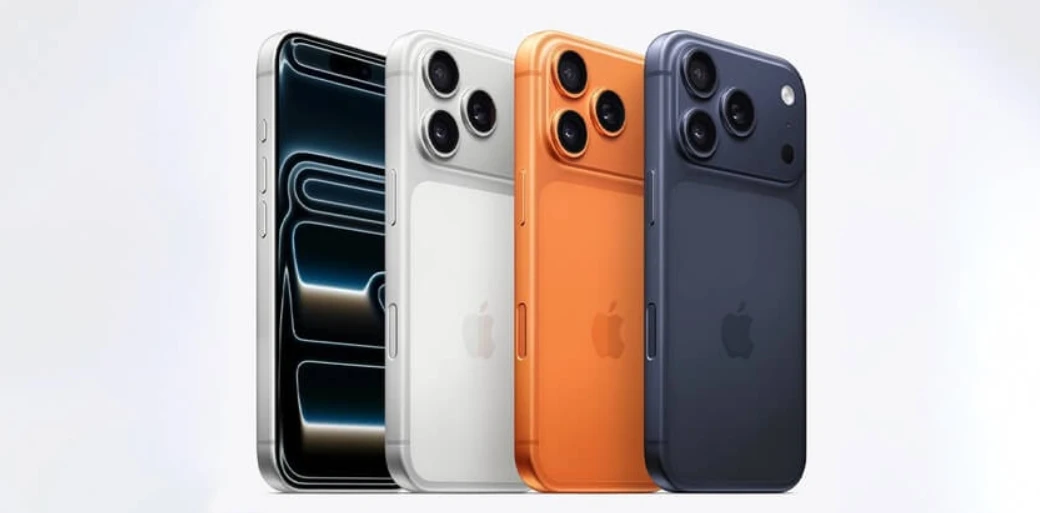
Вы купили iPhone 17 Pro Max и теперь самое главное быстро и корректно перенести на него данные со старого iPhone.
Apple в 2025 году значительно упростила этот процесс: теперь миграция стала быстрее, надежнее и почти полностью автоматизирована. Главное — выбрать подходящий способ.
Способ №1: Быстрое начало (Quick Start) — самый простой и надёжный
Это официальный и предпочтительный способ от Apple. Он позволяет перенести все данные: фото, сообщения, приложения, настройки, eSIM, пароли в iCloud Keychain, обои и даже расположение иконок.
Как работает:
Включите новый iPhone 17 Pro Max и положите его рядом со старым iPhone.
На старом появится экран Быстрое начало → нажмите Продолжить.
Наведите камеру старого телефона на анимацию на новом.
Подтвердите Apple ID.
Выберите «Перенести данные с iPhone».
Оба устройства положите рядом и подключите к зарядке.
Перенос происходит напрямую, по защищенному соединению «iPhone-to-iPhone». Скорость зависит от объёма данных — у многих процесс занимает от 15 минут до 1 часа.
Что переносится:
все чаты, фото, заметки
приложения и их настройки
eSIM и мобильный тариф (если поддерживает оператор)
Apple Wallet, банковские карты (может потребоваться повторная верификация)
пары с AirPods и Apple Watch
Способ №2: Через резервную копию iCloud
Подходит, если старый iPhone уже продан или нет возможности держать два устройства рядом.
Как сделать:
На старом iPhone: Настройки → Apple ID → iCloud → Резервная копия → Создать копию.
Включите новый iPhone 17 Pro Max.
На экране настроек выберите «Восстановить из iCloud».
Войдите в Apple ID и выберите свежую копию.
Минус — приложения загружаются из App Store, поэтому требуется Wi-Fi.
Способ №3: Через компьютер (Finder/macOS или iTunes/Windows)
Лучше использовать, если интернет слабый, а данных много (например, большой фотоархив).
Инструкция:
Подключите старый iPhone к компьютеру.
В Finder или iTunes выберите Создать резервную копию (желательно шифрованную, чтобы перенести пароли и Health).
Подключите iPhone 17 Pro Max.
Нажмите Восстановить из резервной копии.
Преимущество — всё переносится локально и быстро.
Перенос eSIM
Если оператор поддерживает автоматическую передачу eSIM — она переносится через Quick Start.
Если нет:
Откройте Настройки → Сотовая связь → Добавить eSIM.
Выберите Перенос с другого iPhone или просканируйте QR-код от оператора.
Важно перед переносом!
Обновите оба устройства до актуальной версии iOS.
Очистите место на старом iPhone (если нужно).
Зарядите оба устройства не меньше чем на 50%.
Подготовьте пароль Apple ID — он потребуется.