Як на iPhone 17 Pro Max налаштувати eSIM та перенести eSIM: докладна інструкція
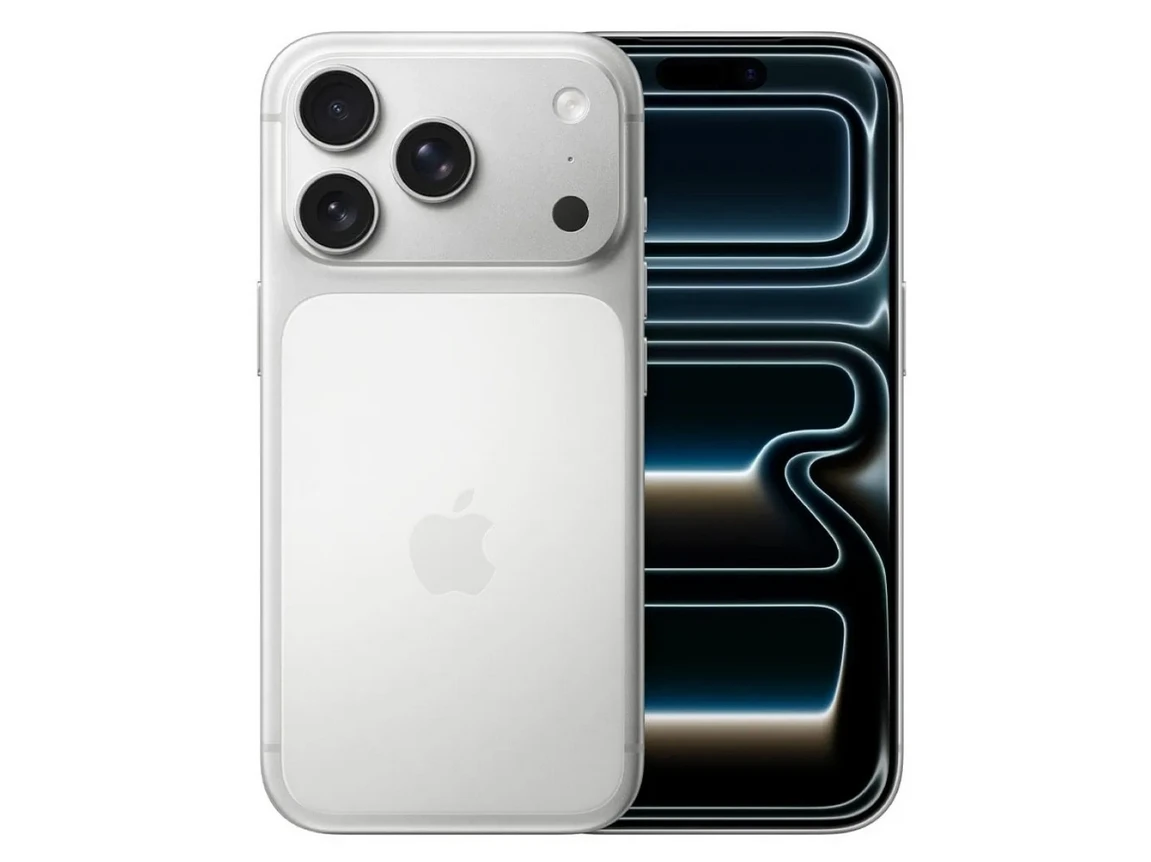
З кожним роком eSIM стає все більш популярною альтернативою звичайній SIM-карті. Це повноцінний цифровий профіль оператора, що дозволяє активувати зв'язок без фізичної картки.
Для власників iPhone 17 Pro Max налаштування та перенесення eSIM часто стають першими завданнями після покупки. Розберемо все по кроках.
Що таке eSIM та чому це зручно?
eSIM — це вбудований у смартфон віртуальний профіль оператора:
не потрібно фізично вставляти та виймати картку
легко перемикатися між операторами
підтримується подвійний eSIM на iPhone 17 Pro Max
відмінне рішення для подорожей та поділу робочого/особистого номера
Як налаштувати eSIM на новому iPhone 17 Pro Max?
Спосіб 1: активація через QR-код оператора
Запитайте у оператора (у профілі або службі підтримки) QR-код активації eSIM.
Відкрийте на iPhone Налаштування → Стільниковий зв'язок (або «Стільникові дані»).
Натисніть Додати тариф.
Відскануйте QR-код камерою.
Виконайте вказівки на екрані та підтвердіть додавання.
Після встановлення можна вибрати, який номер буде основним для дзвінків, SMS та даних.
Спосіб 2: через додаток оператора
Деякі мобільні оператори надають власні програми, де можна:
зареєструвати eSIM
активувати новий номер
відразу прив'язати тариф до вашого облікового запису
Відкрийте програму оператора, знайдіть розділ eSIM / Мої пристрої та дотримуйтесь підказок.
Як перенести eSIM з іншого iPhone на iPhone 17 Pro Max?
Якщо у вас вже був eSIM на старому iPhone, Apple робить перенесення особливо простим:
Перенесення через швидке налаштування
Увімкніть новий iPhone 17 Pro Max і поставте поряд старий iPhone.
На екрані з'явиться підказка Перенести налаштування eSIM.
Підтвердьте перенесення на обох пристроях.
Дочекайтеся завершення синхронізації.
Цей спосіб працює, якщо обидва пристрої підтримують iOS та eSIM, і обидва знаходяться поруч.
Перенесення через оператора
Якщо автоматичне перенесення не запропоновано або не завершено:
Зверніться до оператора зв'язку.
Попросіть перенести eSIM на новий пристрій (часто через SMS/WhatsApp підтримку).
Оператор може надіслати QR-код або активувати профіль дистанційно.
Можливі складності та рішення
Немає кнопки «Додати тариф»
Перевірте, чи оновлено iOS — eSIM працює коректно лише на актуальних версіях системи.
Перенесення не активується автоматично
Спробуйте перезавантажити обидва айфони і повторити кроки. Якщо не допомагає, то служба підтримки оператора підкаже точний алгоритм.
Обмеження деяких операторів
Деякі провайдери вимагають верифікації особи, номер резервується на старому пристрої або eSIM «прив'язаний» до облікового запису оператора. У таких випадках краще одразу звернутися до оператора.
Корисні поради
Зберігайте резервні настройки — скріншоти QR-кодів або копію підтвердження активації на випадок скидання налаштувань.
Якщо ви часто подорожуєте — eSIM дозволить легко підключати тарифи інших країн без фізичної SIM.
Подвійний eSIM дає можливість одночасно використовувати особистий та робочий номери або підключати локальні тарифи.