Как на iPhone 17 Pro Max настроить eSIM и перенести eSIM: подробная инструкция
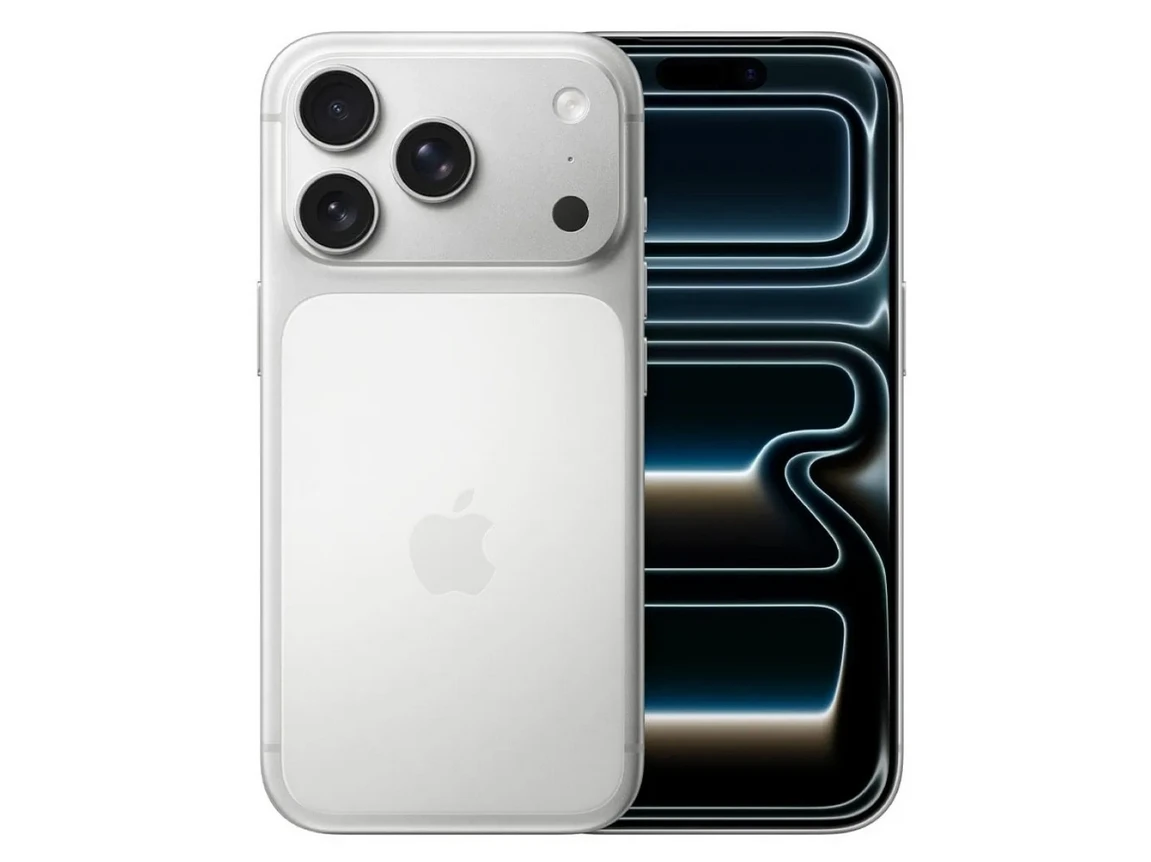
С каждым годом eSIM становится всё более популярной альтернативой обычной SIM-карте. Это полноценный цифровой профиль оператора, который позволяет активировать связь без физической карточки.
Для владельцев iPhone 17 Pro Max настройка и перенос eSIM часто становятся первыми задачами после покупки. Разберём всё по шагам.
Что такое eSIM и почему это удобно?
eSIM — это встроенный в смартфон виртуальный профиль оператора:
не нужно физически вставлять и вынимать карту
легко переключаться между операторами
поддерживается двойной eSIM на iPhone 17 Pro Max
отличное решение для путешествий и разделения рабочего/личного номера
Как настроить eSIM на новом iPhone 17 Pro Max?
Способ 1: активация через QR-код оператора
Спросите у оператора (в своём профиле или службе поддержки) QR-код активации eSIM.
Откройте на iPhone Настройки → Сотовая связь (или «Сотовые данные»).
Нажмите Добавить тариф.
Отсканируйте QR-код камерой.
Следуйте инструкциям на экране и подтвердите добавление.
После установки можно выбрать, какой номер будет основным для звонков, SMS и данных.
Способ 2: через приложение оператора
Некоторые мобильные операторы предоставляют собственные приложения, где можно:
зарегистрировать eSIM
активировать новый номер
сразу привязать тариф к вашему аккаунту
Откройте приложение оператора, найдите раздел eSIM / Мои устройства и следуйте подсказкам.
Как перенести eSIM с другого iPhone на iPhone 17 Pro Max?
Если у вас уже был eSIM на старом iPhone, Apple делает перенос особенно простым:
- Перенос через быструю настройку
Включите новый iPhone 17 Pro Max и поставьте рядом старый iPhone.
На экране появится подсказка Перенести настройки eSIM.
Подтвердите перенос на обоих устройствах.
Дождитесь завершения синхронизации.
Этот способ работает, если оба устройства поддерживают iOS и eSIM, и оба находятся рядом.
- Перенос через оператора
Если автоматический перенос не предложен или не завершен:
Свяжитесь с оператором связи.
Попросите перенести eSIM на новое устройство (часто через SMS/WhatsApp поддержку).
Оператор может прислать QR-код или активировать профиль дистанционно.
Возможные сложности и решения
Нет кнопки «Добавить тариф»
Проверьте, обновлена ли iOS — eSIM работает корректно только на актуальных версиях системы.
Перенос не активируется автоматически
Попробуйте перезагрузить оба айфона и повторить шаги. Если не помогает — служба поддержки оператора подскажет точный алгоритм.
Ограничения у некоторых операторов
Некоторые провайдеры требуют верификации личности, номер резервируется на старом устройстве или eSIM «привязан» к аккаунту оператора. В таких случаях лучше сразу обратиться к оператору.
Полезные советы
Храните резервные настройки — скриншоты QR-кодов или копию подтверждения активации, на случай сброса настроек.
Если часто путешествуете — eSIM позволит легко подключать тарифы других стран без физической SIM.
Двойной eSIM дает возможность одновременно использовать личный и рабочий номера или подключать локальные тарифы.