Як на iPhone 17 Pro Max зробити скріншот: прості способи для кожного користувача
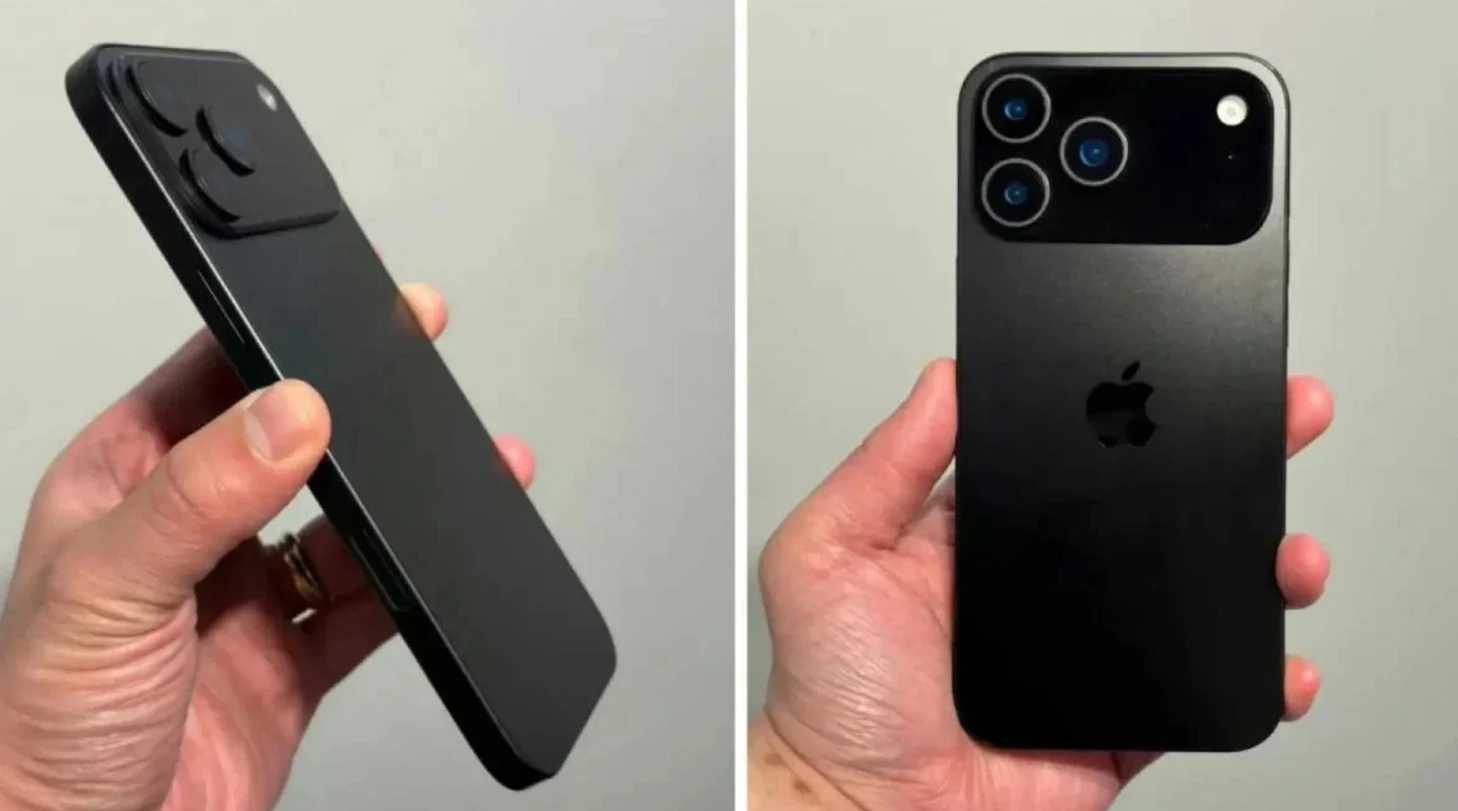
З виходом iPhone 17 Pro Max компанія Apple не змінила звичну логіку роботи інтерфейсу, тому зробити скріншот, як і раніше, дуже легко.
Проте смартфон має кілька способів зберегти зображення з екрану — і про кожного варто знати.
Нижче — покрокова інструкція, яка допоможе зробити знімок екрана будь-якої секунди.
Спосіб 1: Кнопками — швидкий та стандартний
Найвідоміший і найзручніший спосіб, який працює на всіх сучасних iPhone. Щоб зробити скріншот:
Натисніть одночасно кнопку збільшення гучності
І бічну кнопку (Power)
Відпустіть обидві — екран блимає, а мініатюра знімка з'явиться у нижньому лівому кутку.
Звідси ви можете:
відразу відкрити знімок
відредагувати його
підписати
надіслати або видалити
Спосіб 2: За допомогою Back Tap (подвійне/потрійне постукування по корпусу)
Якщо ви хочете знімати екран одним рухом, налаштувати таку функцію дуже просто.
Як увімкнути Back Tap:
Зайдіть в Налаштування
Відкрийте Універсальний доступ
Виберіть Дотик
Перейдіть вниз до Постукування ззаду (Back Tap)
Призначте «Скріншот» на подвійне чи потрійне постукування
Тепер просто лясніть по задній панелі iPhone — і скріншот готовий.
Спосіб 3: Скріншот за допомогою AssistiveTouch
Підходить тим, кому незручно використовувати кнопки, або хочеться, щоб скріншот був в одному тапі.
Як увімкнути AssistiveTouch:
Відкрийте Налаштування → Універсальний доступ
Перейдіть до Торкання → AssistiveTouch
Увімкніть функцію
Далі можна призначити на екранну кнопку:
одинарне натискання
подвійне
довге утримання
та вибрати дію «Знімок екрана»
Де зберігаються скріншоти?
Усі знімки екрана автоматично з'являються в альбомі:
Фото → Альбоми → Скріншоти
Там зручно зберігати, видаляти, редагувати чи надсилати їх.