Як на iPhone 17 Pro Max завантажити фото в оригінальній якості
iPhone 17 Pro Max працює з фотографіями інакше, ніж багато користувачів очікують. Система автоматично регулює формати, стискає або оптимізує файли, зберігає їх у динамічних режимах та інколи приховано замінює оригінал полегшеною версією.
Через це виникає ситуація, коли знімок виглядає чітким на дисплеї смартфона, але після експорту втрачає деталізацію або метадані. Щоб цього уникнути, потрібно розуміти логіку обробки зображень у iOS 19 та принципи форматів HEIF Max, ProRAW Max і глибинної передачі кольору.
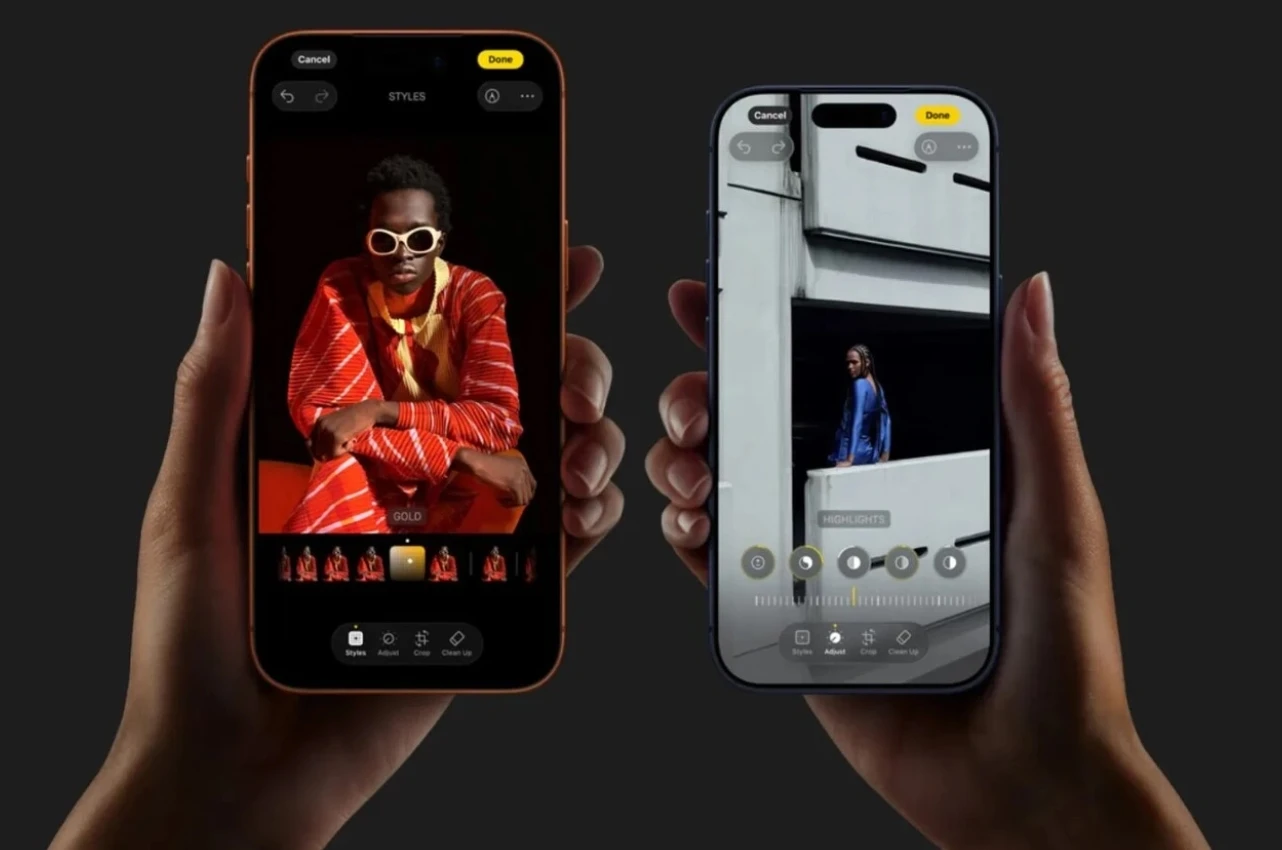
Оригінал файлу – це не просто більша вага або ширша роздільна здатність. Це сукупність технічних параметрів: профіль кольору, витримка, значення світлочутливості, вторинні канали камери, глибина HDR і наведення різкості, які iPhone може фіксувати, але легко стиснути, якщо налаштування збереження виставлені невірно.
Тому перед завантаженням зображення у вихідній якості важливо підготувати смартфон, відключити автоматичні оптимізації та використовувати канали передачі, які не втручаються у структуру файлу.
Підготовка системи: що потрібно змінити перед завантаженням фото
Щоб смартфон не підмінював оригінальні знімки версіями зі зменшеними параметрами, необхідно правильно виставити системні режими. iOS 19 автоматично обробляє контент, якщо бачить нестачу пам’яті, активоване хмарне стискання або ввімкнений режим сумісності для передачі.
Це відбувається без попередження користувача, тому лише ручні параметри гарантують точне збереження вихідних характеристик. Основні налаштування, які потрібно оновити:
Відкрити розділ «Фото» та вимкнути режим оптимізації.
Перейти до «Камера» далі «Формати» та обрати HEIF Max або RAW Max.
У параметрах передавання вимкнути автоматичну конвертацію у JPEG для сумісності.
Після цього система більше не замінюватиме оригінальні файли стислими версіями. Смартфон починає зберігати повні дані: профілі кольору, EXIF, HDR-матрицю та необроблені канали датчика.
Таке налаштування важливе не лише для фотографів. Будь-який користувач, який планує публікувати фото у високій якості, працювати з великими зображеннями або передавати матеріали на комп’ютер для монтажу, отримує точну копію з камери, а не оптимізоване прев’ю.
Методи завантаження фото без втрати якості
Передача знімків у вихідному форматі залежить від того, який канал обрано. Різні інструменти iOS по-різному поводяться з файлами: одні передають їх напряму, інші створюють нову версію з обмеженими параметрами. Тому важливо вибирати методи, які не втручаються у структуру зображення.
AirDrop із забороною стиснення
AirDrop у нових версіях iOS отримав окремі налаштування якості. Якщо не змінити їх вручну, система може відправляти фото у стиснутому JPEG, навіть якщо знято у ProRAW Max.
у «Загальні» далі «AirDrop» вибрати профіль передачі «Оригінали без змін»;
у додатку «Фото» обрати потрібний файл та натиснути «Поділитися»;
передавати саме файл, а не зменшену копію, яку iOS пропонує для швидкої передачі.
Після цього приймач отримає повний файл з початковими метаданими, внутрішньою структурою HDR та кольоровими профілями. У AirDrop немає серверної компресії, тому це один з найнадійніших способів.
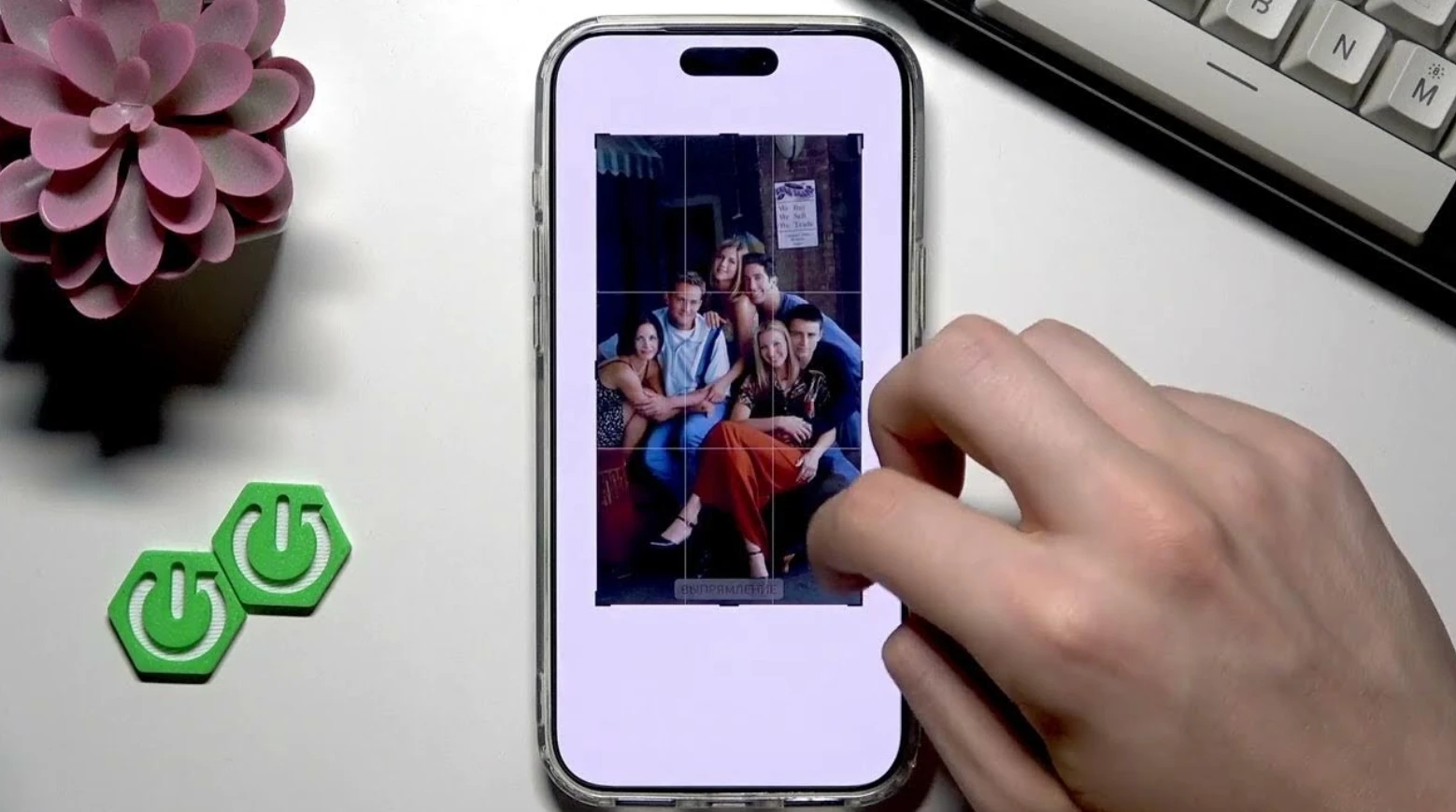
Такий метод підходить для перенесення на інший iPhone, iPad або Mac, коли важлива точність кольору та максимальний рівень деталізації.
Передача через кабель із файловим доступом
Підключення iPhone 17 Pro Max до комп’ютера напряму дозволяє уникнути будь-яких автоматичних перетворень. Натомість користувач працює з файлами як із зовнішнім накопичувачем.
під’єднати смартфон до ПК або Mac через USB-C;
надати доступ до файлів на запит смартфона;
відкрити розділ DCIM та скопіювати фото вручну, без програм автоімпорту.
Такий спосіб гарантує, що файл не буде змінено при передачі, оскільки система не застосовує до нього додаткові алгоритми обробки. Користувач отримує реальний обсяг, вихідну структуру пікселів і HDR без втручання.
Кабельний спосіб часто обирають для роботи зі студійними знімками, відеоматеріалами великого розміру або архівами, де важливо не змінювати файли при переносі.
Додаткові дії, які запобігають втраті якості під час експорту
Навіть після правильного налаштування системи деякі дії можуть створити копію зі зменшеними параметрами. Тому важливо запобігти будь-якому ручному редагуванню або фоновому стисненню. Що обов’язково потрібно врахувати:
Не використовувати швидке редагування «змінити → зберегти», якщо потрібен справжній оригінал.
Перед завантаженням у хмару обирати «Передати як файл», а не «Фото» – це зберігає структуру без стиснення.
Не конвертувати RAW у HEIF через сторонні редактори, поки не створена резервна копія.
Після виконання цих кроків користувач отримує зображення, яке повністю відповідає оригінальному файлу з камери. Це особливо важливо для фотографів, дизайнерів, журналістів та всіх, хто працює з максимальною деталізацією.
Таке налаштування дозволяє уникнути проблем, коли файл виглядає однаково на смартфоні, але при експорті стає легшим удвічі або втрачає колірну глибину. Правильний підхід гарантує точну відповідність між тим, що створює камера, і тим, що отримує кінцевий пристрій.