Как обновить Android до последней версии
Обновления Android нередко появляются тогда, когда их совсем не ждешь. А иногда – наоборот: ты уже ищешь новую версию, а смартфон молчит, будто ничего не происходит. Так работает рассылка прошивок: частями, волнами, без четкой логики с точки зрения обычного пользователя.
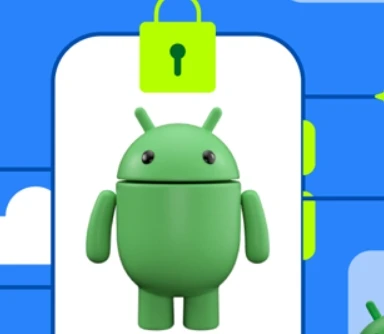
Кроме того, меню настроек у разных моделей устроено по-разному, и нужный пункт бывает найти куда сложнее, чем кажется. Поэтому вопрос «где именно обновить систему» часто возникает не у новичков, а у тех, кто менял несколько смартфонов.
После обновления система может стать быстрее или, наоборот, несколько минут вести себя странно. Это нормально: телефон перестраивает внутренние файлы и обновляет компоненты, работающие в фоновом режиме.
Из-за этого одни пользователи советуют сразу перезагрузить устройство, другие – просто подождать. Но главное здесь другое: знать, где искать обновление и как убедиться, что оно доступно именно для вашей модели.
Доступное обновление в настройках
В смартфоне всегда есть стандартный модуль проверки прошивок. Он не работает постоянно – только когда его запускают вручную. И хотя названия пунктов у разных брендов могут отличаться, логика всех этих меню примерно одинакова: система обращается к серверам и получает ответ. Типичный путь выглядит так:
найти настройки и раздел с базовой информацией об устройстве;
открыть вкладку, где указана версия Android и номер сборки;
выполнить ручной поиск обновления;
просмотреть результат проверки;
если обновление доступно – разрешить установку.
После нажатия кнопки смартфон начинает работу, которая не отображается на экране: проверяет совместимость, загружает файлы, распаковывает их в служебные разделы.
Телефон может работать медленнее – это не признак проблемы, а лишь следствие того, что ресурсы распределяются между несколькими процессами. Всегда важно иметь достаточный заряд, потому что во время установки система не позволит выключить устройство без риска.
Обновление через утилиту производителя
Иногда бывает так: обновление уже официально существует, а в меню смартфона его нет. Это не ошибка. Просто прошивку пока не открыли для вашего региона или партии устройств. Именно поэтому производители распространяют компьютерные программы, позволяющие обновлять смартфоны без привязки к этим волнам. Обычно нужно сделать следующее:
установить фирменную утилиту на компьютер;
подключить смартфон кабелем и дождаться его распознавания;
найти раздел, связанный с обновлениями;
разрешить программе самостоятельно загрузить и установить файл;
оставить устройство подключенным до завершения процесса.
Утилита работает напрямую с сервером производителя, минуя системное меню смартфона, поэтому обновление может появиться раньше. Это полезно и в ситуациях, когда обычное обновление сорвалось, телефон работает нестабильно или не может самостоятельно проверить новую версию из-за ошибок в кеше.