
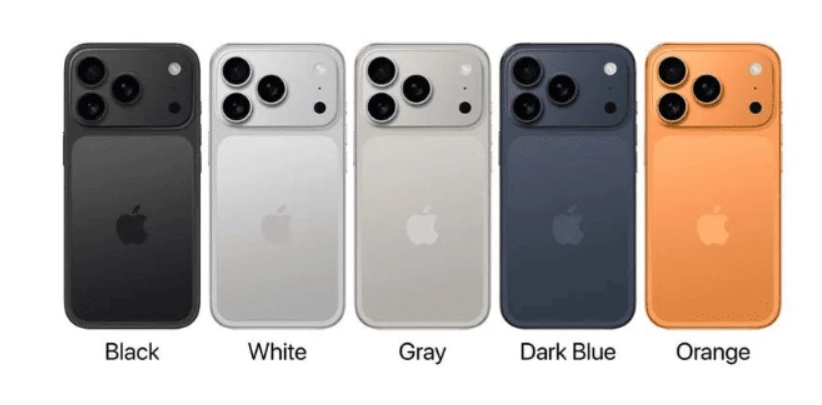
Как очистить память iPhone 17 Pro Max и не потерять ни одной фотографии
Столкнулись с проблемой заполненной памяти на смартфоне, но удалять фото не хочется?
Хорошая новость: Apple заранее продумала механизмы, которые позволяют освободить место без потери ваших снимков и видео.
1. Включите «Оптимизацию хранилища»
Настройки → Фото → Оптимизация хранилища iPhone
Как это работает:
Полные версии фото и видео автоматически находятся в iCloud.
На устройстве остаются облегчённые превью высокого качества.
Вы продолжаете видеть все свои снимки, но устройство освобождает гигабайты.
2. Включите архивирование Live Photos
Live Photos занимают много места.
Настройки → Фото → Автоматическое преобразование в фото
iPhone сохраняет основной кадр и оставляет живую часть только в iCloud. Это уменьшает размер, но не влияет на качество изображения.
3. Удалите «невидимых пожирателей памяти»
Эти данные часто занимают десятки гигабайт и не влияют на ваши фото:
Safari и системный кеш:
Настройки → Safari → Очистить историю и данные сайтов
Файлы WhatsApp:
WhatsApp → Настройки → Данные и хранилище → Управление хранилищем
Также удалите: дубликаты, большие видео, старые документы, голосовые сообщения. Фото из галереи останутся.
4. Выгрузите редко используемые приложения
Настройки → Основные → iPhone Storage → Выгрузить неиспользуемые приложения
Что происходит:
iPhone удаляет само приложение.
Документы и данные остаются.
При повторной установке всё вернётся автоматически.
Экономия существенная: от 500 МБ до нескольких гигабайт.
5. Удалите системные кеши
Сделайте перезагрузку iPhone, удерживая кнопки питания и громкости → «Выключить».
Когда устройство выключается полностью, система очищает кеши, создает новые временные файлы и освобождает место.
Обычно освобождается 1–3 ГБ.
Что лучше НЕ делать
Не отключайте iCloud Фото, если не сделали полную копию — можно потерять медиатеку.
Не используйте сторонние «очистители» — Apple не поддерживает их работу.
Не удаляйте системные папки через файловые менеджеры.