Galaxy S26 Ultra скрывает больше, чем кажется: какие функции стоит включить первыми
Galaxy S26 Ultra – это не только камера, большой экран и мощный процессор. В One UI 8.5 есть масса небольших настроек, которые не бросаются в глаза, но реально меняют использование смартфона. Часть из них Samsung спрятал в меню, часть – вынес в Good Lock, а некоторые вообще нужно активировать вручную.
Ниже – функции, которые стоит проверить после покупки Galaxy S26 Ultra.
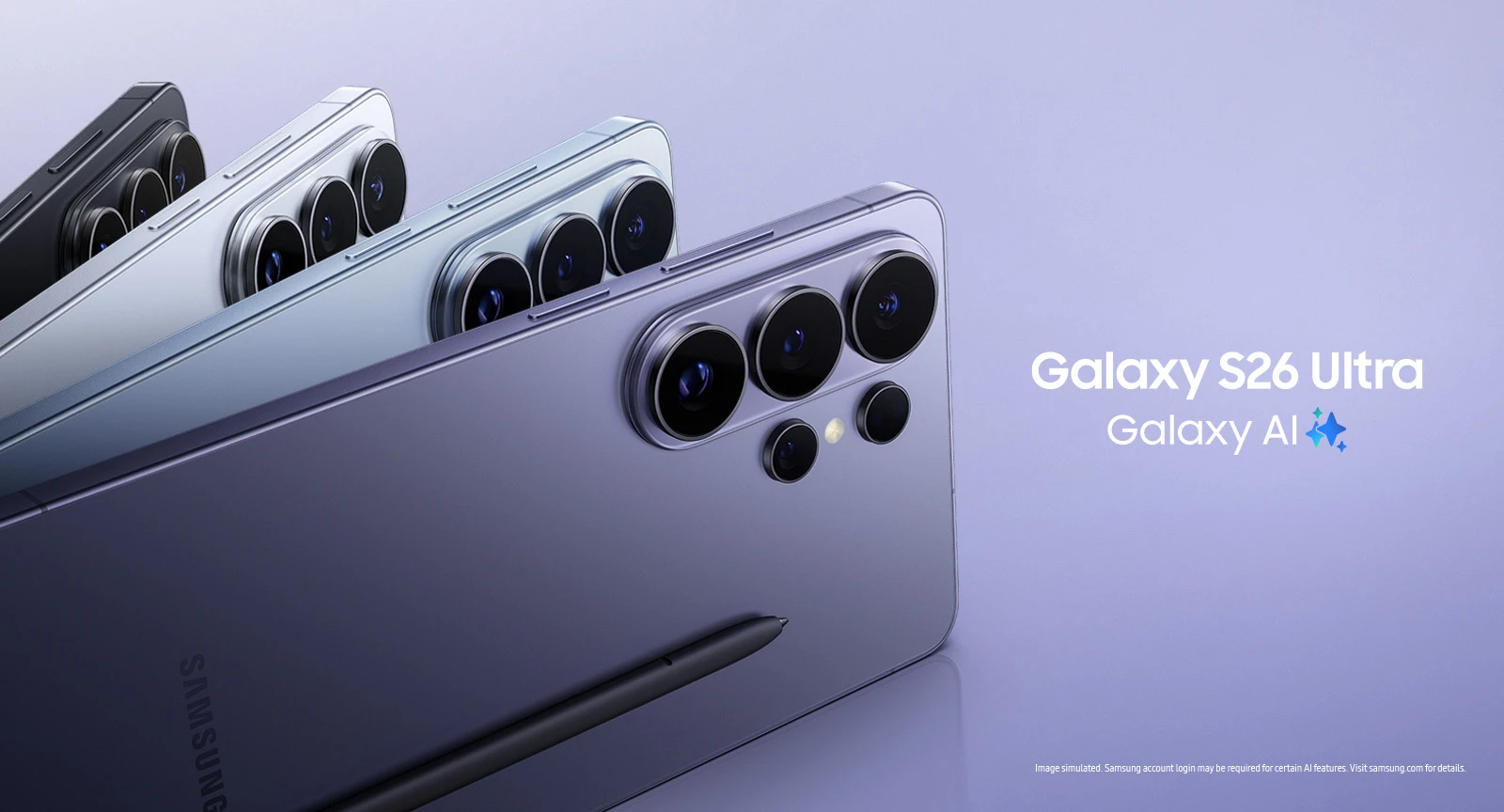
Камера без смазанных кадров
В Galaxy S26 Ultra появилась полезная опция для тех, кто часто фотографирует движение. Камера может не опускаться ниже заданной выдержки, поэтому дети, животные, автомобили или спортсмены не превращаются в размытое пятно.
Что можно настроить:
минимальную выдержку 1/1000, 1/500, 1/120 или 1/30 секунды;
максимальное ISO 50, 100, 200 или 400;
более стабильные кадры в стандартном режиме 12 Мп;
меньше шума на фото при низком ISO;
меньше смазывания при короткой выдержке.
Есть нюанс: в темноте фото могут быть немного темнее или мягче. Но для динамичных сцен это лучше, чем кадр, который невозможно спасти.
Пресеты для Pro Mode
Если вы пользуетесь ручным режимом камеры, Galaxy S26 Ultra позволяет сохранять собственные наборы параметров. Это удобно, когда часто снимаете в одинаковых условиях.
Можно сохранить:
ISO;
выдержку;
фокус;
баланс белого;
экспозицию;
другие ручные настройки.
После этого не придется каждый раз выставлять все заново. Открыли Pro Mode, выбрали пресет – и камера уже готова к нужному сценарию.
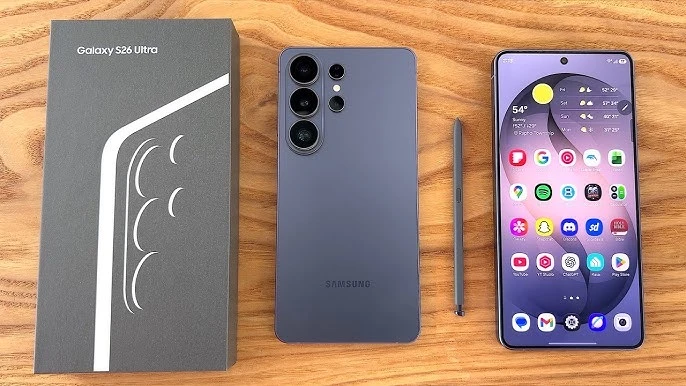
Galaxy AI против спама
Одна из самых полезных функций Galaxy AI – Call Assist. Ее нужно включить отдельно. Она может отвечать на подозрительные звонки вместо пользователя, когда система считает вызов спамом или потенциальным мошенничеством.
AI Eraser для фото
Photo Assist в Galaxy S26 Ultra позволяет убирать лишние объекты с фото. Например, человека на заднем плане, предмет на столе или случайную деталь в кадре. Система удаляет объект и дорисовывает фон.
S Pen здесь очень кстати: стилусом проще обвести нужную область, чем пальцем. Поэтому результат получается точнее, особенно когда нужно убрать небольшой объект.
Многозадачность жестами
Galaxy S26 Ultra хорошо подходит для работы с несколькими приложениями одновременно. Но часть удобных жестов выключена по умолчанию.
Что стоит включить в Multi-window:
свайп для split screen;
свайп для pop-up view;
полноэкранный режим в split screen;
возможность открывать окна поверх других приложений;
изменение размера плавающих окон.
После этого смартфон больше похож на компактный рабочий инструмент. Можно смотреть видео и параллельно отвечать в мессенджере, держать открытыми заметки, браузер или документы.
Панель быстрых настроек под себя
В One UI 8.5 можно нормально переделать шторку быстрых настроек. Не просто передвинуть несколько иконок, а изменить саму логику панели.
Пользователь может:
изменить размер ползунка яркости;
изменить расположение ползунка громкости;
собрать собственную схему кнопок;
поменять местами панель уведомлений и быстрых настроек;
сделать интерфейс удобнее под правую или левую руку.
Это мелочь только на первый взгляд. На самом деле именно к этой панели пользователь обращается десятки раз в день.
Storage Share между Galaxy-устройствами
Если у вас есть несколько устройств Samsung, Galaxy S26 Ultra может видеть файлы на другом Galaxy через Storage Share. Не нужно каждый раз пересылать фото, документы или видео через мессенджеры.
Что можно делать с файлами:
просматривать;
копировать;
перемещать;
сжимать;
удалять;
работать с ними почти как с локальными файлами.
Это удобно для тех, у кого есть смартфон и планшет Samsung или кто пользуется несколькими Galaxy-устройствами одновременно.
Good Lock – главный скрытый инструмент Samsung
Good Lock – это отдельная история. Без него Galaxy S26 Ultra раскрывается не полностью. Через модули Good Lock можно изменить не только внешний вид интерфейса, но и поведение системы.
Самые полезные модули:
Camera Assistant – дополнительные настройки камеры;
Theme Park – собственные темы, иконки, клавиатура и панели;
Home Up – сетка рабочего стола, папки, меню последних приложений;
MultiStar – расширенные возможности split screen и pop-up view;
QuickStar – настройка шторки и иконок в статус-баре;
Pentastic – кастомизация S Pen;
Nice Shot – быстрое удаление неудачных скриншотов;
ClockFace – дополнительные стили часов на экране блокировки;
Routines+ – более сложные сценарии автоматизации.
Good Lock нужен тем, кто хочет сделать смартфон под собственную логику.
Что включить первым
После покупки Galaxy S26 Ultra стоит сразу проверить несколько настроек:
минимальную выдержку в Camera Assistant;
ограничение ISO;
пресеты в Pro Mode;
Call Assist в Galaxy AI;
Photo Assist;
жесты Multi-window;
pop-up view;
настройки быстрой панели;
Storage Share;
модули Good Lock.
Galaxy S26 Ultra имеет много функций, которые легко пропустить. Но именно они делают смартфон удобнее в реальном использовании: камера меньше портит движущиеся кадры, AI берет на себя часть рутины, многозадачность работает быстрее, а интерфейс можно настроить без лишних ограничений.